Phiên bản: 1.0
Lịch sử phiên bản
| Ngày | Phiên bản | Tác giả | Mô tả |
|---|---|---|---|
| 23/12/2025 | V1.0 | TuanTK1 | Phiên bản đầu tiên |
Mục lục
Điều kiện tiên quyết
Đóng gói và cài đặt Extension
Bật Extension bằng Policy
1. Điều kiện tiên quyết (Prerequisites)
Hệ điều hành Windows 10 hoặc Windows Server 2022 (hoặc phiên bản cũ hơn)
Google Chrome phiên bản ≤ 138 phải được cài đặt
akaBot Platform đã được cài đặt
Tài khoản người dùng có quyền quản trị (Administrator)
Lưu ý 1: Không áp dụng hướng dẫn này cho Windows 11.
Lưu ý 2: Google Chrome phiên bản 139 trở lên không cho phép chạy extension sử dụng Manifest V2.
2. Đóng gói và cài đặt Extension (Pack and Install Extension)
Bước 1
Sao chép extension Chrome (MV2) của akaBot vào một thư mục mới không yêu cầu quyền admin để chỉnh sửa.
Nguồn:
C:\Program Files\FPT Software\akaBot Platform\akaBot\BrowserExtensions\Chrome\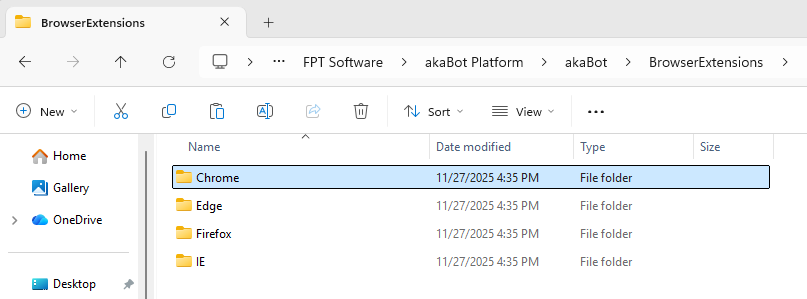
Đích:
C:\Setup\Chrome\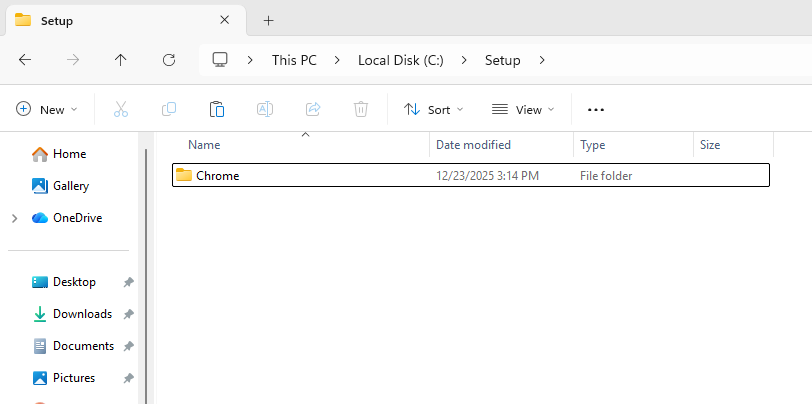
Bước 2
Mở Google Chrome → bật Developer mode → chọn Pack extension.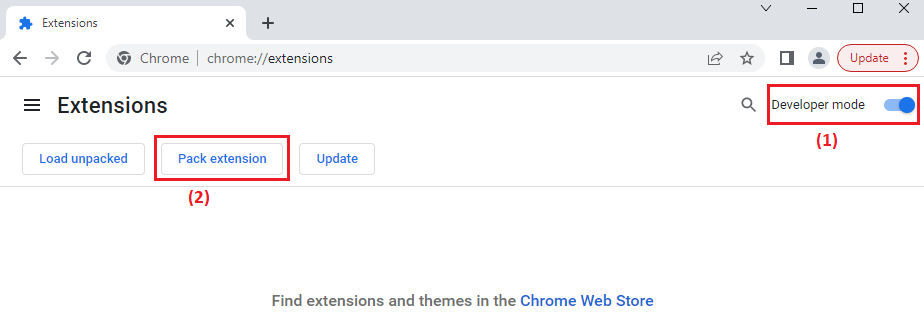
Bước 3
Tại trường Extension root directory, chọn thư mục:C:\Setup\Chrome
Sau đó, nhấn Pack extension.
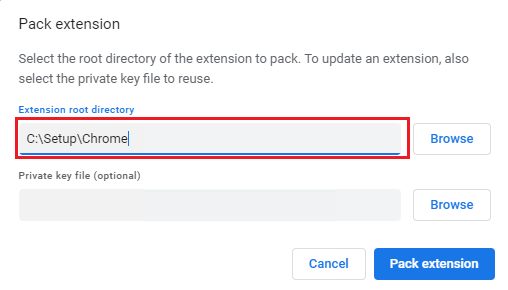 Nếu thao tác thành công, một hộp thoại popup sẽ hiển thị kết quả.
Nhấn OK để đóng.
File extension dạng .crx sẽ được tạo tại thư mục này.
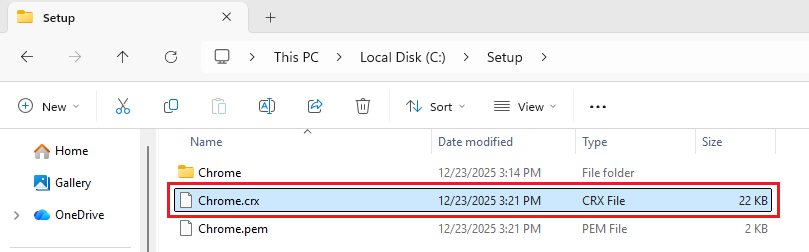
Bước 4
Kéo thả file Chrome.crx vào Google Chrome → Extensions để cài đặt.
Nhấn Add extension.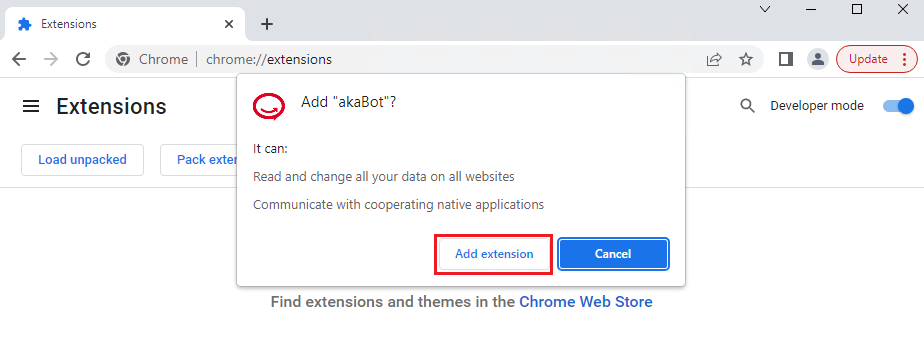
Bước 5
Sao chép Extension ID.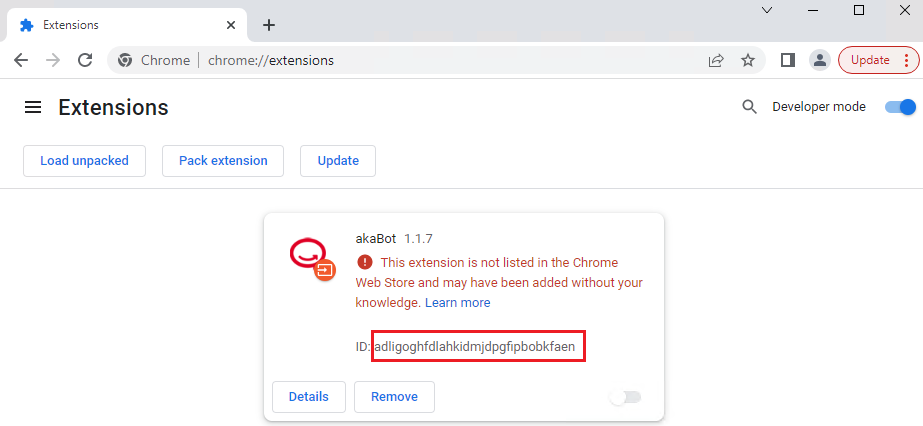
Lưu ý: Extension sẽ được cài đặt nhưng bị disable mặc định và người dùng không thể bật thủ công.
Ở phần tiếp theo, extension sẽ được bật bằng cách ép qua Registry Editor.
Bước 6
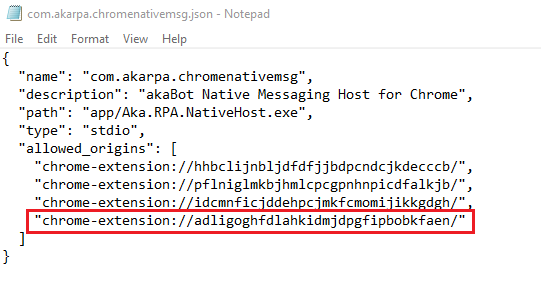
Thêm Extension ID vào Native Host.
Mở Notepad với quyền Administrator, sau đó mở file cấu hình JSON sau:
Bước 7
Thêm extension id mới vào cuối file. File sau khi chỉnh sửa sẽ có dạng như hình minh họa.
Lưu và đóng file cấu hình.
3. Bật Extension bằng Policy (Force Enable by Policies)
Bước 1
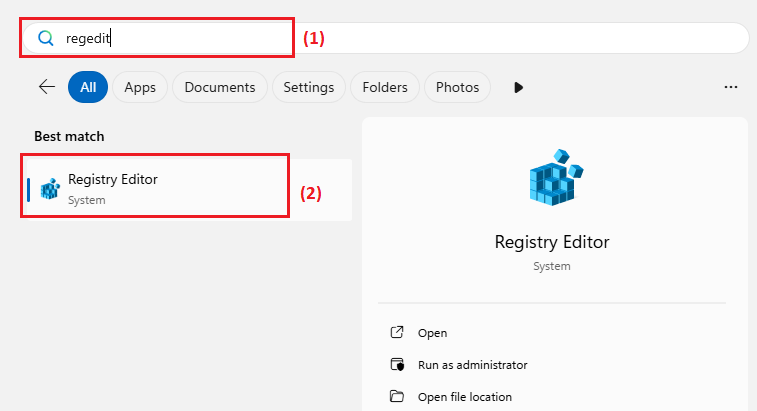
Mở Start Menu, gõ regedit, sau đó mở Registry Editor.
Bước 2
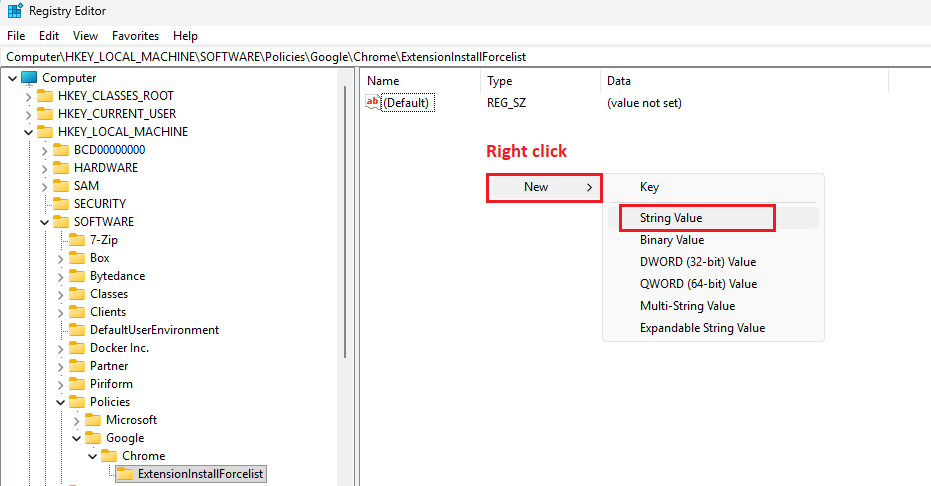
Tạo các key registry sau (nếu chưa tồn tại):
Bước 3
Click chuột phải vào vùng trống bên phải → tạo String Value mới.
Bước 4
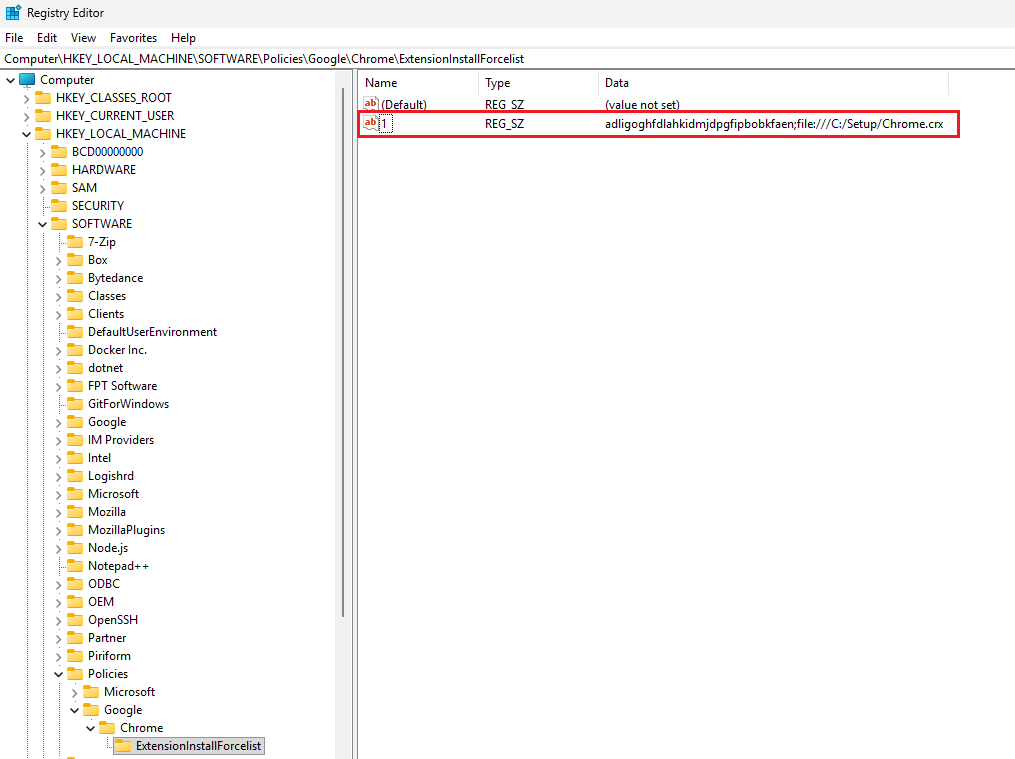
Nhập giá trị cho registry:
Name:
1Value:
<extension-id>;<path-to-crx-file>
Ví dụ:
 Bước 5
Mở lại Google Chrome.
Extension sẽ được bật thành công, như hiển thị trong hình minh họa bên dưới.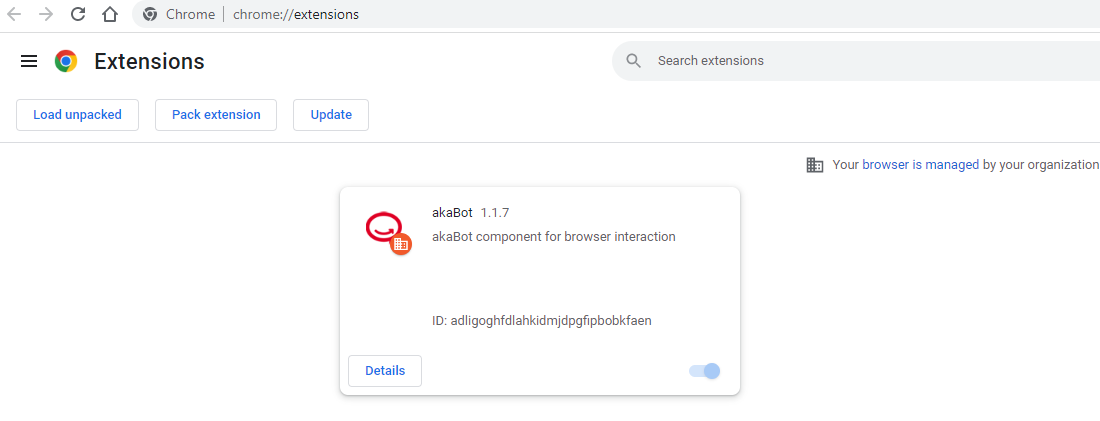
Bài viết này có hữu ích không?
Thật tuyệt!
Cám ơn phản hồi của bạn
Rất tiếc là chúng tôi không giúp được nhiều!
Cám ơn phản hồi của bạn
Đã gửi phản hồi
Chúng tôi đánh giá cao nỗ lực của bạn và sẽ cố gắng sửa bài viết