Hoạt động này hiển thị hộp thoại chọn tệp (File Selection Dialog Box) và lấy đường dẫn tệp mà người dùng đã chọn.
MỤC LỤC
Tên chương trình của hoạt động
Mô tả
Thuộc tính
Cách sử dụng
1. Tên chương trình của hoạt động
RCA.Activities.Core.SelectFile
2. Mô tả
Hoạt động chọn tệp (File Selection Activity)
Studio phiên bản ~2.0.2.0:
Truy cập nhanh: Toolbox > Core > File Selection
Studio phiên bản 2.0.3.0 ~:
Truy cập nhanh: Toolbox > Core > Dialog > File Selection
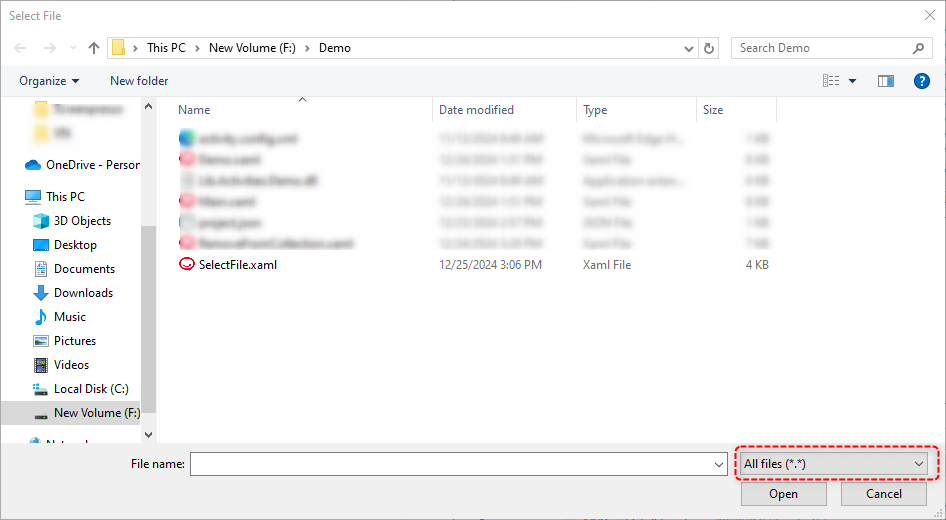
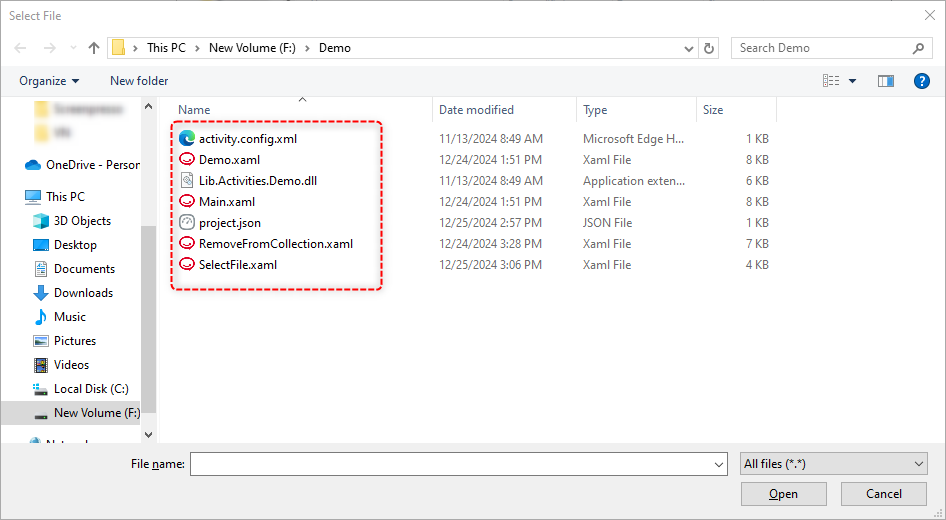
Hoạt động này sẽ hiển thị hộp thoại chọn tệp và lấy đường dẫn của tệp được chọn.
Nếu không chọn tệp và nhấn Cancel hoặc đóng hộp thoại bằng nút ×, sẽ xảy ra lỗi System.OperationCanceledException.
Lưu ý:
Đã kiểm tra trên Cobot Studio phiên bản: 2.2.0.5
Một số thuật ngữ và cách hoạt động có thể khác nhau tùy phiên bản.
3. Thuộc tính
| Mục thuộc tính | Tên thuộc tính | Trường nhập | Mô tả |
|---|---|---|---|
| Misc | Public | Checkbox | Các biến và tham số trong hoạt động sẽ được ghi vào file log và đẩy lên Center. (Chi tiết xem mục “About the 'Public' Property”) |
| Display name | Nhập giá trị bất kỳ (String) | Hiển thị tên hoạt động trên bảng Designer Panel | |
| Đầu ra | Selected file | Nhập giá trị (String) | Lưu đường dẫn đầy đủ của tệp được chọn |
| Đầu vào | Filter | Nhập giá trị (String) | Lọc các tệp hiển thị trong hộp thoại. Xem chi tiết tại mục "About Filters" |
4. Cách sử dụng
Kéo và thả hoạt động "File Selection" từ Toolbox > Core vào Designer panel.

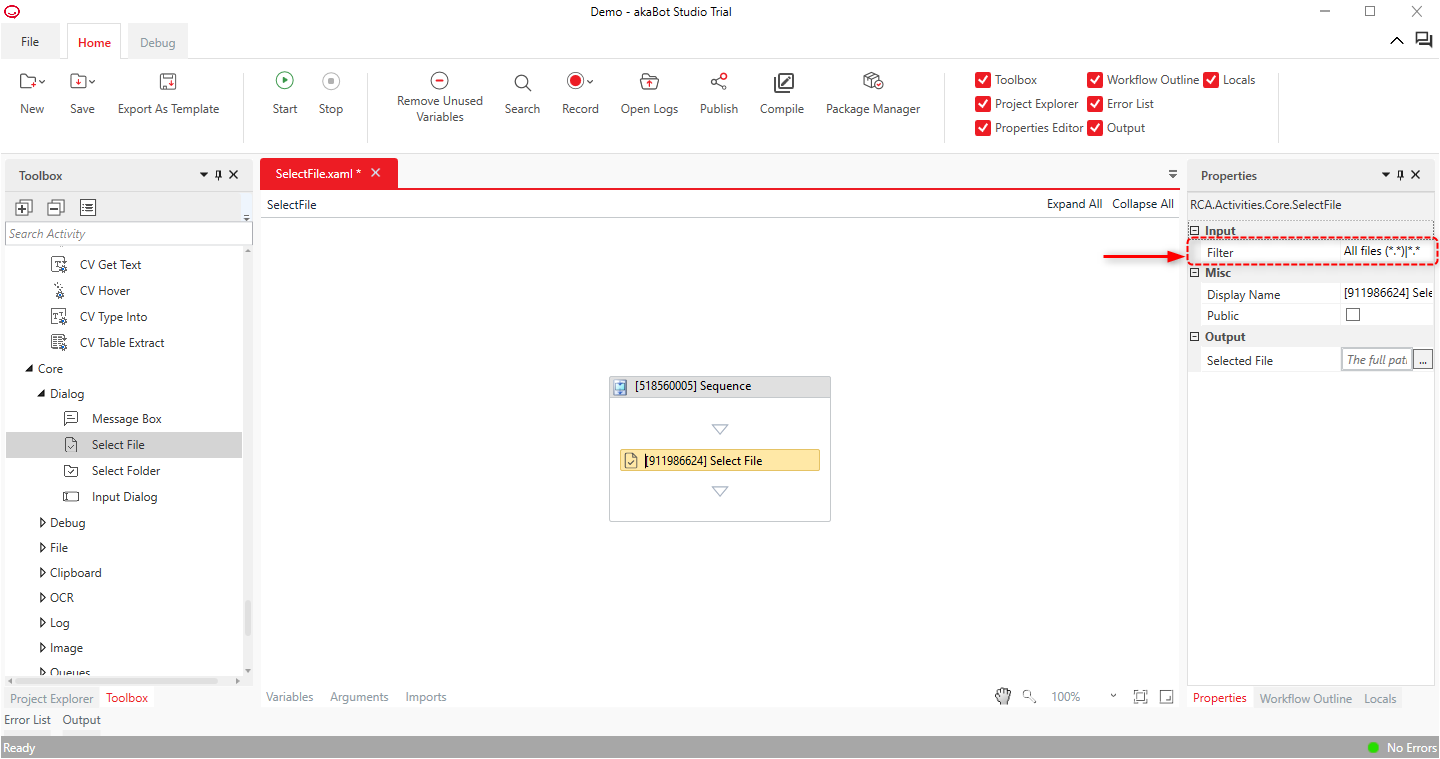
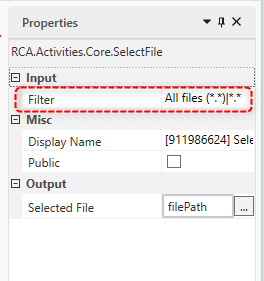
Thiết lập bộ lọc tệp hiển thị trong hộp thoại. Nếu muốn hiển thị tất cả tệp, sử dụng bộ lọc mặc định:
Chi tiết về bộ lọc xem mục "About Filters".
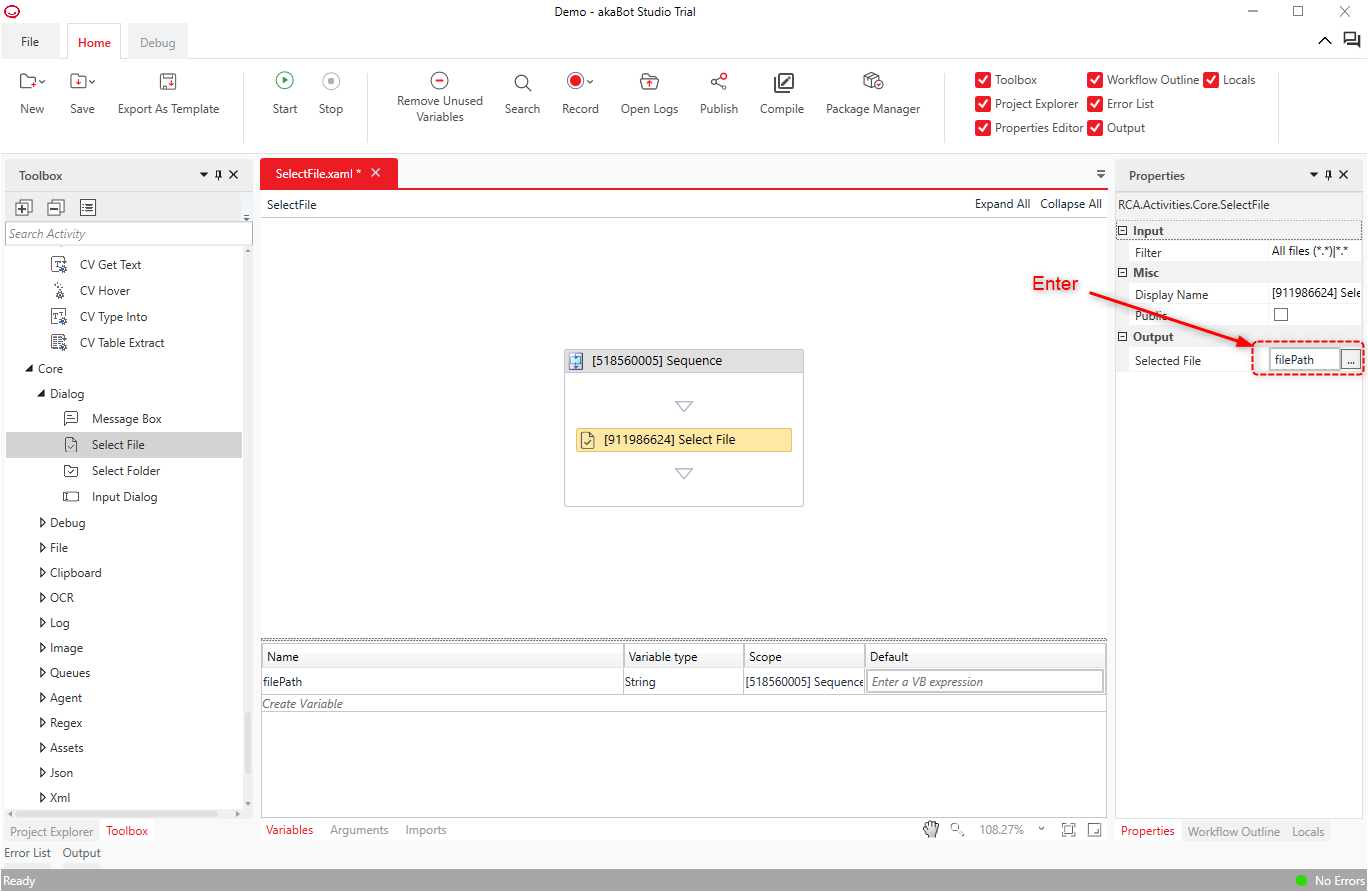
Chỉ định một biến để lưu đường dẫn tệp đã chọn. Trong Properties Panel, vào Output > Selected File, gán một biến kiểu String (trong ví dụ này là filePath).
Nếu biến chưa được tạo, hãy tạo một biến kiểu String và gán cho nó. Bạn có thể tạo biến bằng cách sử dụng "Create from Property", biến sẽ tự động có kiểu String. Để biết chi tiết hơn về cách tạo biến, xem mục "Creating Variables".
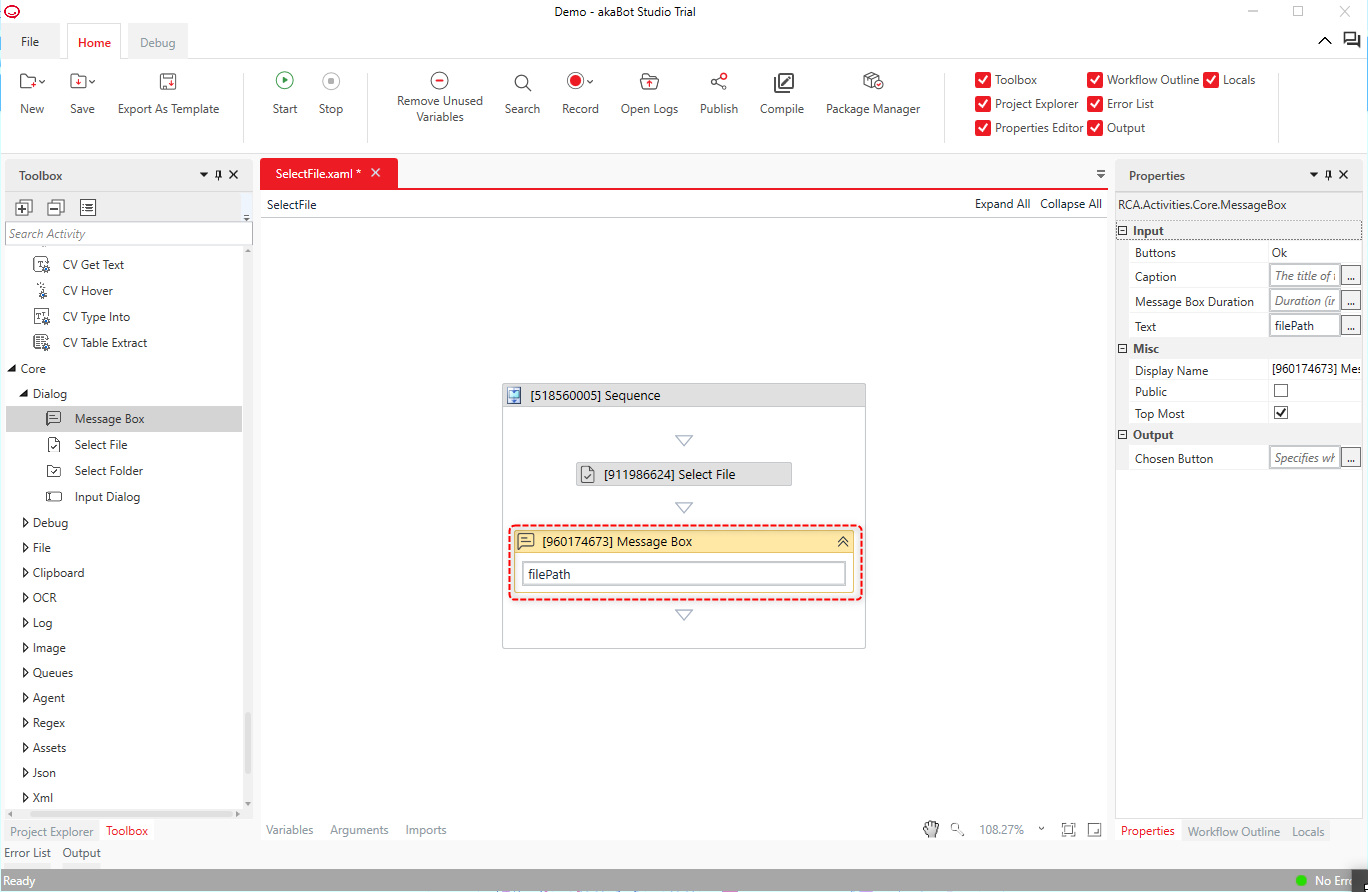
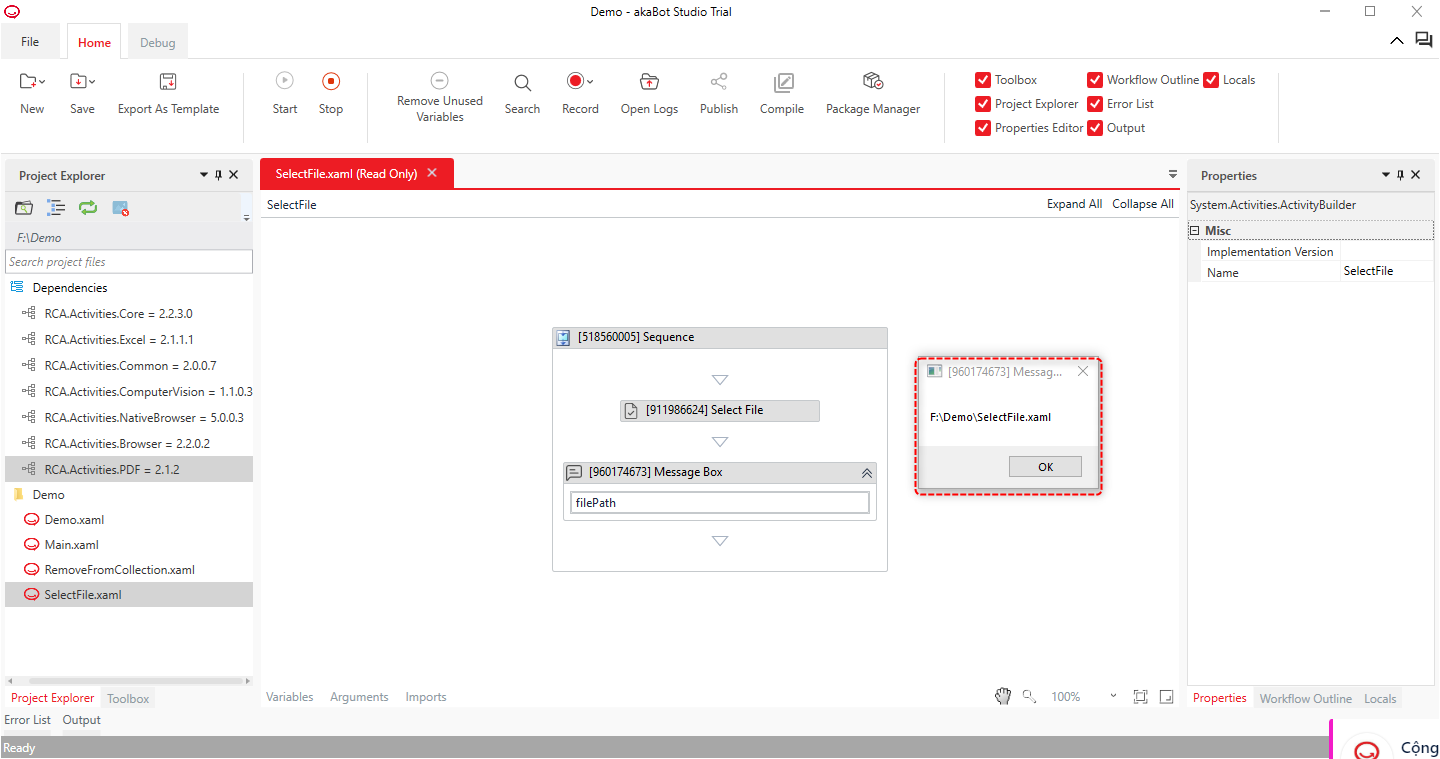
Để hiển thị đường dẫn tệp đã chọn, kéo và thả hoạt động "Message Box" từ Toolbox > Core vào Designer panel.
Trong hoạt động Message Box, đặt thuộc tính Text = "filePath" để hiển thị đường dẫn tệp đã chọn.
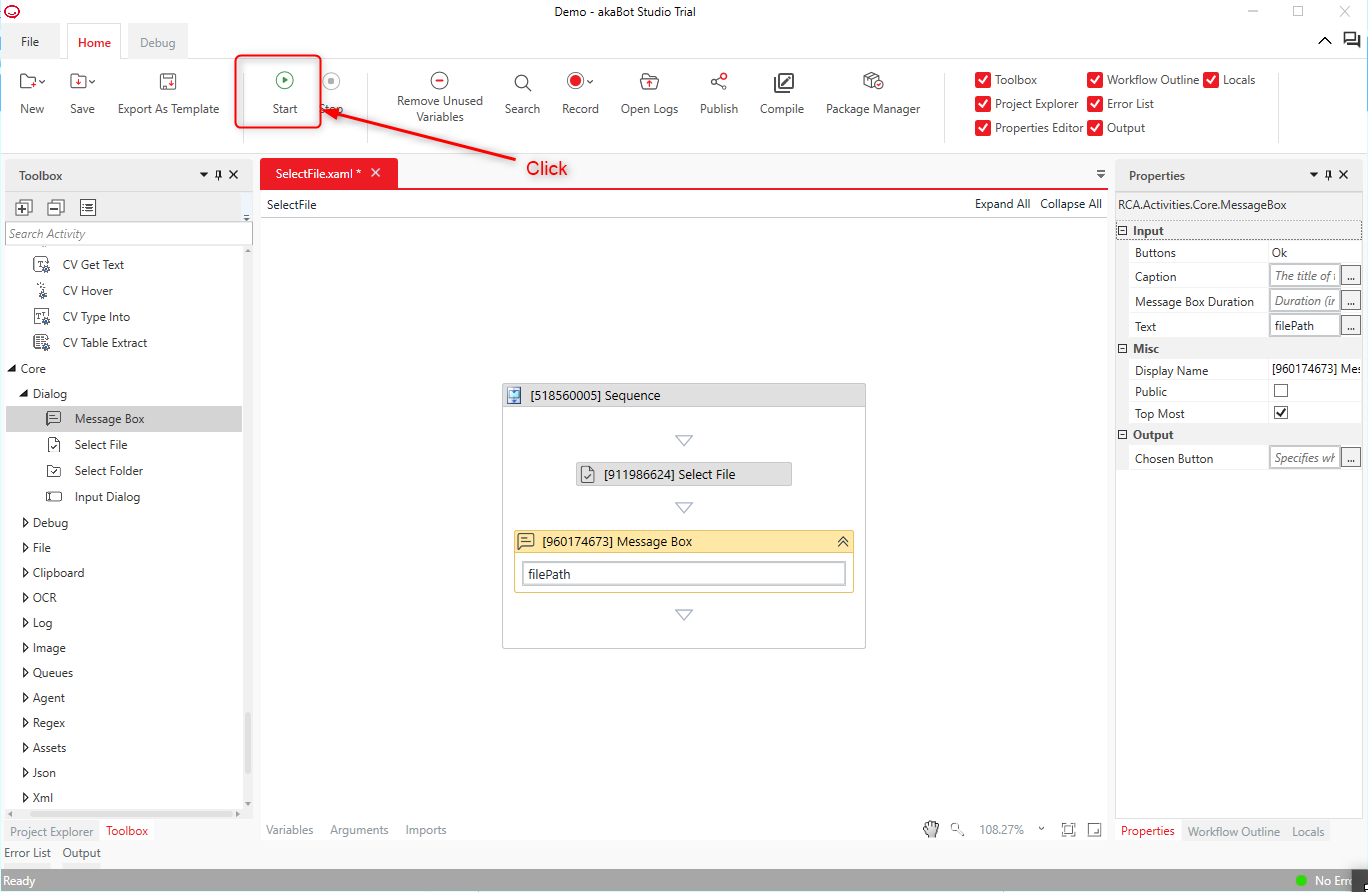
Nhấn "Home > Run" hoặc nhấn phím F5 để chạy workflow.
Kết quả thực thi:
1. Hộp thoại "File Selection" sẽ xuất hiện.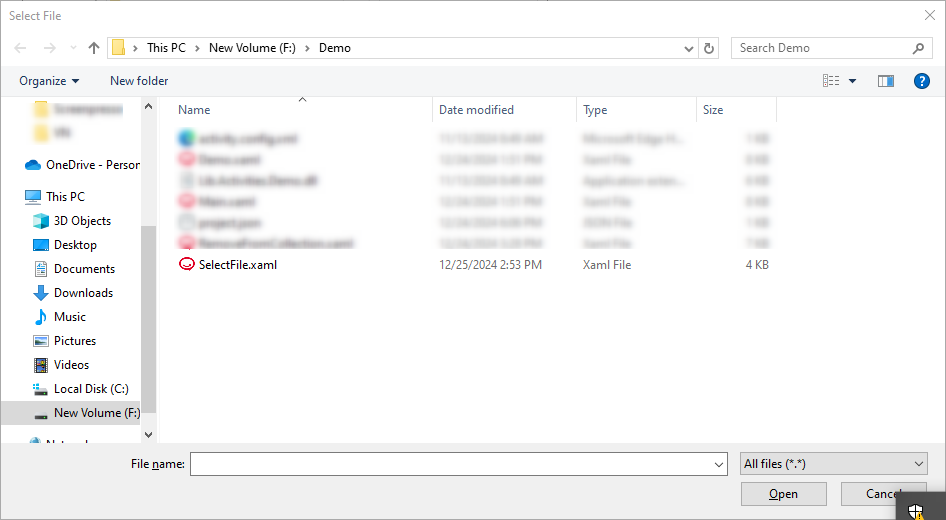
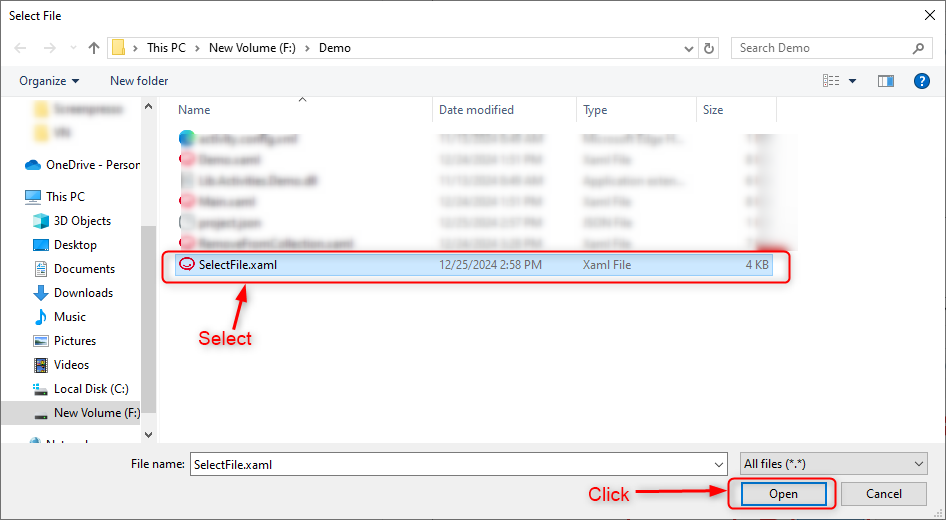
2. Chọn tệp
3. Đường dẫn tệp đã chọn sẽ được hiển thị trong Message Box.
Bài viết này có hữu ích không?
Thật tuyệt!
Cám ơn phản hồi của bạn
Rất tiếc là chúng tôi không giúp được nhiều!
Cám ơn phản hồi của bạn
Đã gửi phản hồi
Chúng tôi đánh giá cao nỗ lực của bạn và sẽ cố gắng sửa bài viết