Giới thiệu về hoạt động “Build Data Table”
MỤC LỤC
Chương trình hoạt động
Mô tả
Thuộc tính
Cách sử dụng
1. Chương trình hoạt động
RCA.Activities.Core.BuildDataTable
2. Mô tả
Đối với Studio phiên bản đến 2.0.2.0
Quick Access: "Toolbox" > "Data Table" > "Build Data Table"
Từ phiên bản Studio 2.0.3.0 trở đi
Quick Access: "Toolbox" > "Core" > "Data Table" > "Build Data Table"
Hoạt động này được dùng để tạo một bảng dữ liệu mới. Bạn có thể sử dụng trong các trường hợp chưa có sẵn dữ liệu, cần tạo một bảng trống, hoặc muốn tạo sẵn một bảng dữ liệu với nội dung cố định để phục vụ xử lý sau này.
Lưu ý: Hoạt động đã được kiểm tra trên AkaBot Studio phiên bản 2.2.0.4. Tùy từng phiên bản, một số thuật ngữ hoặc cách hiển thị có thể hơi khác nhau.
3. Thuộc tính
| Property Item | Property Name | Input Field | Description |
|---|---|---|---|
| Other | Public | Checkbox | Các biến và đối số trong hoạt động này sẽ được ghi vào log và gửi lên Center. (Tham khảo “About the 'Public' Property Item” để biết thêm chi tiết) |
| Display Name | Any String | Tên hiển thị của activity trên giao diện Designer, giúp dễ nhận biết và quản lý trong workflow. | |
| Output | Data Table | Input (DataTable Type) | Bảng dữ liệu được tạo sẽ được lưu tại đây để sử dụng cho các bước xử lý tiếp theo. |
4. Cách sử dụng
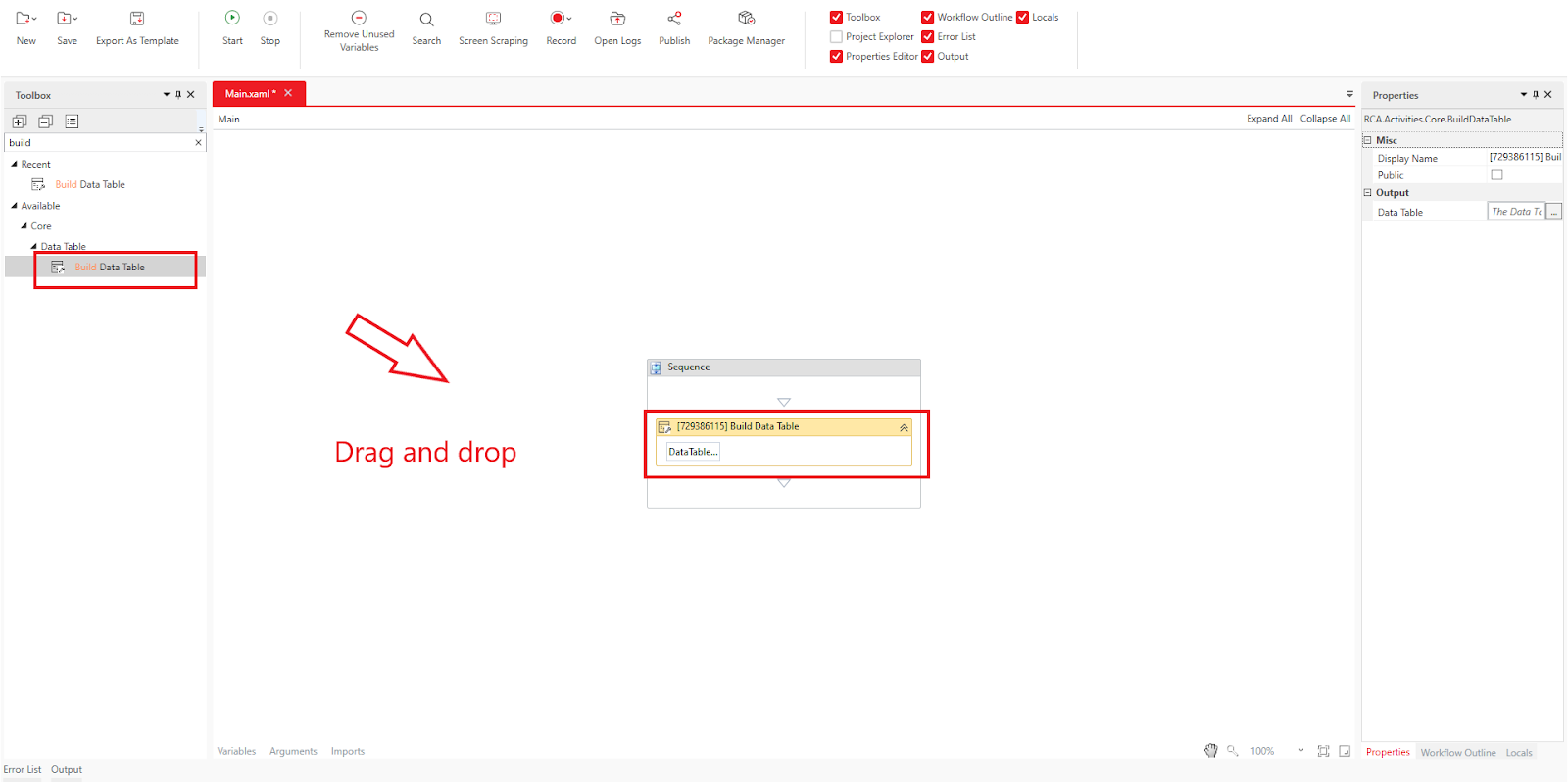
Kéo và thả hoạt động "Data Table > Build Data Table" từ Toolbox vào Designer panel.
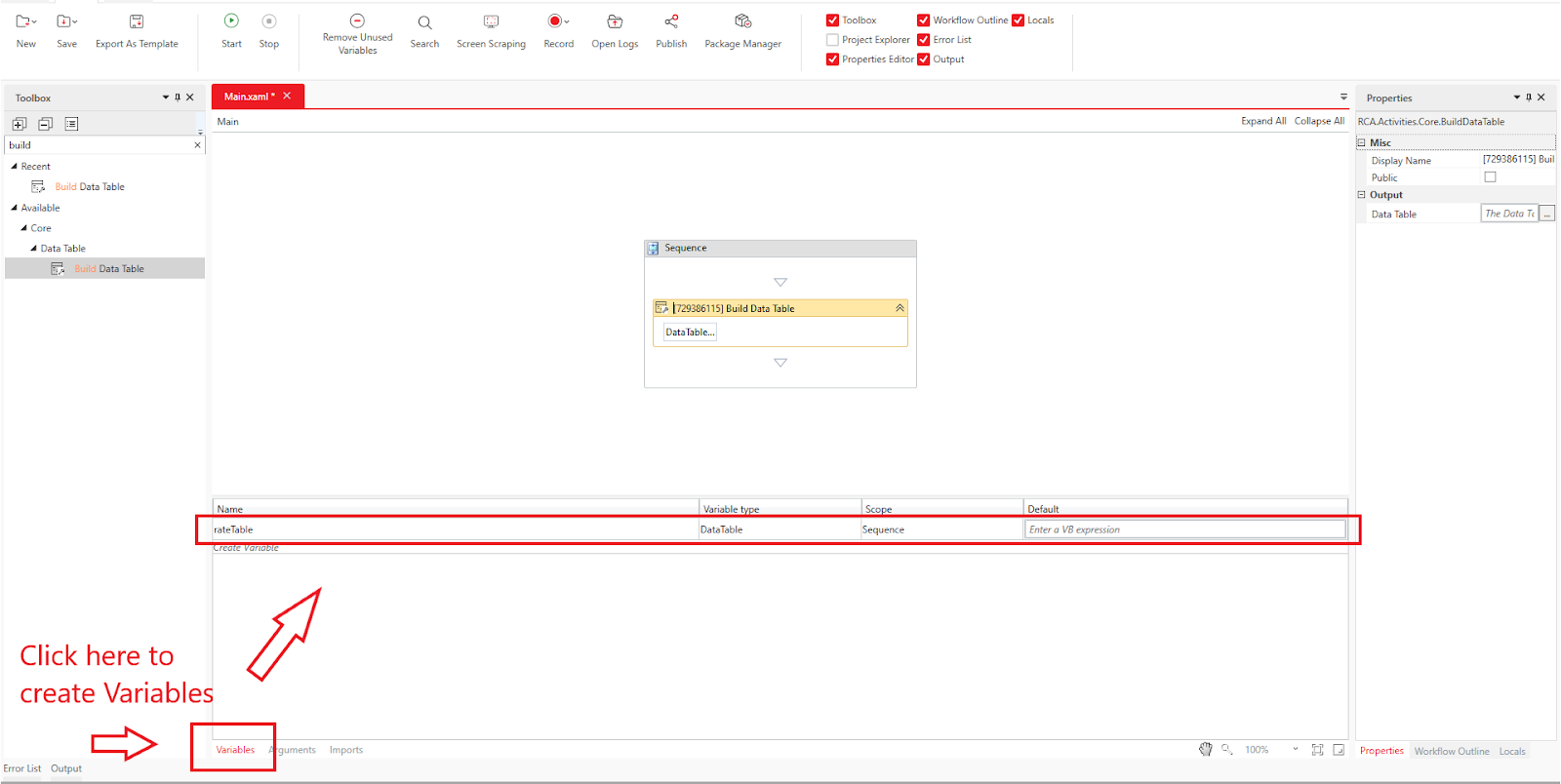
Nhấn vào tab "Variables" để tạo biến. Tên: rateTable và kiểu dữ liệu: DataTable
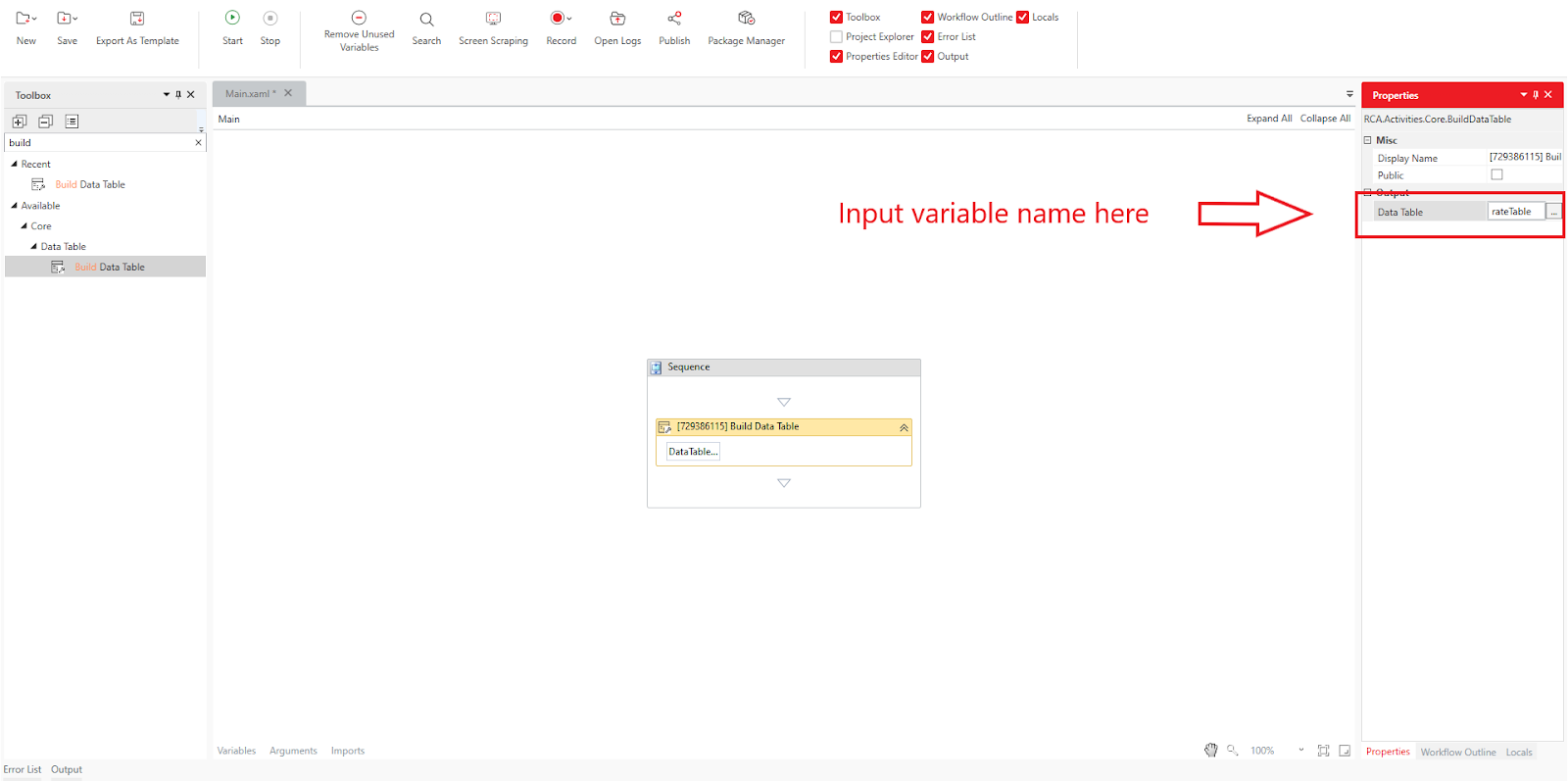
Nhấn vào trường "Output". Một cửa sổ nhỏ sẽ xuất hiện với phần "Name:" Nhập tên biến và nhấn Enter để thiết lập trong Properties. Trong ví dụ này, chúng ta sẽ tạo “bảng tỉ giá ngoại tệ” với biến tên "rateTable".
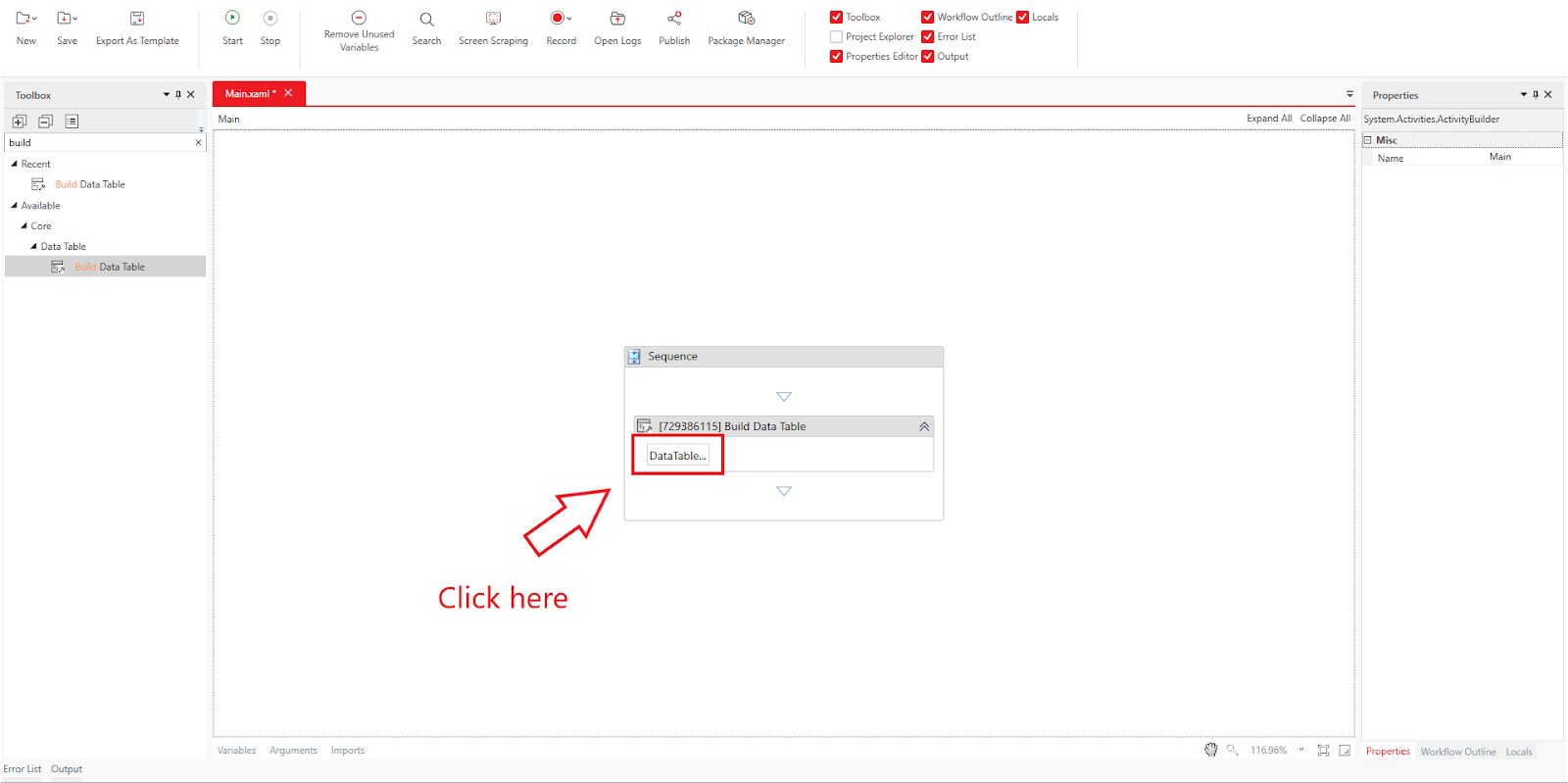
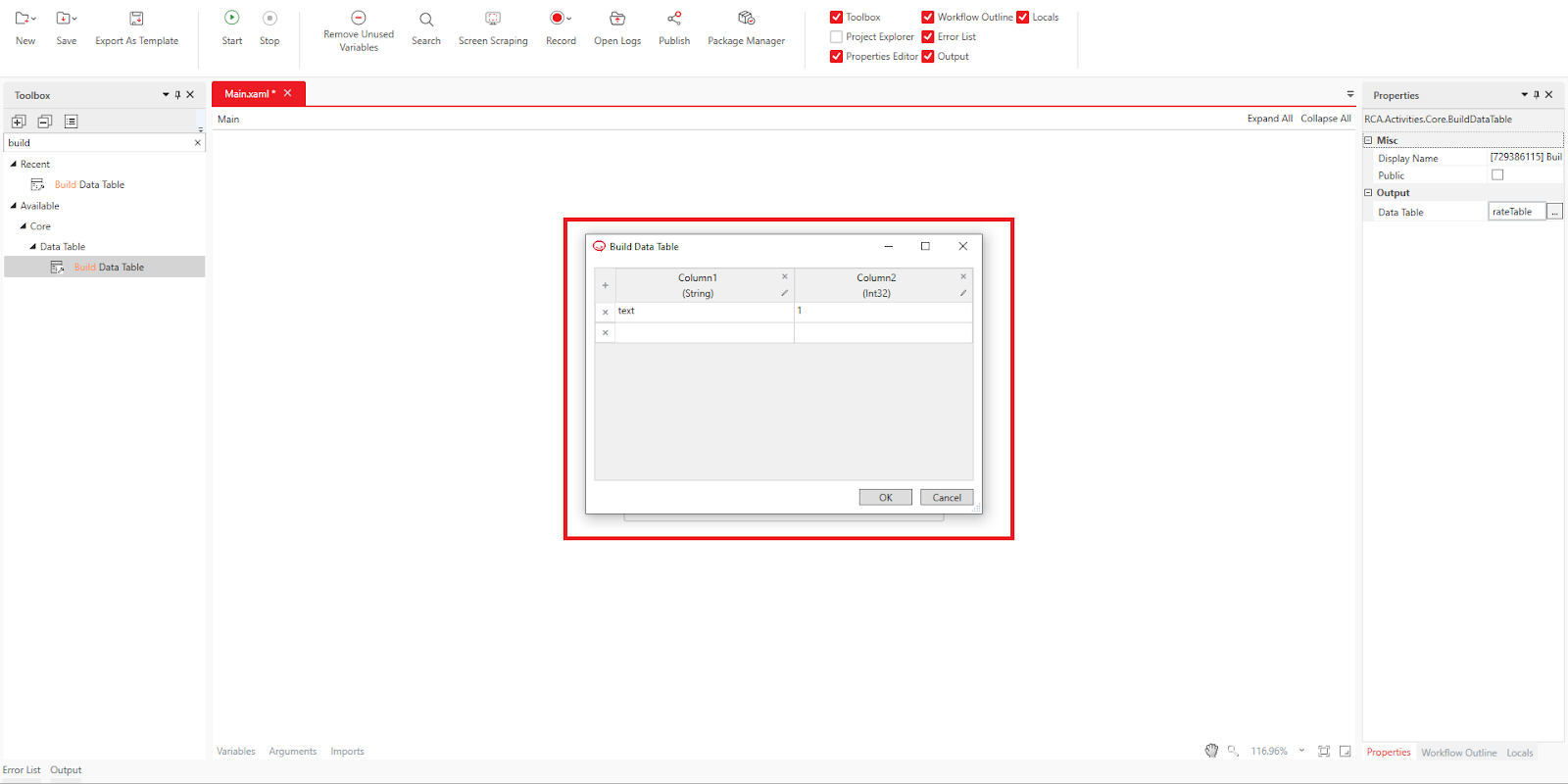
Nhấn vào nút "Data Table…" trên Designer panel.
Cửa sổ "Build Data Table" sẽ xuất hiện.
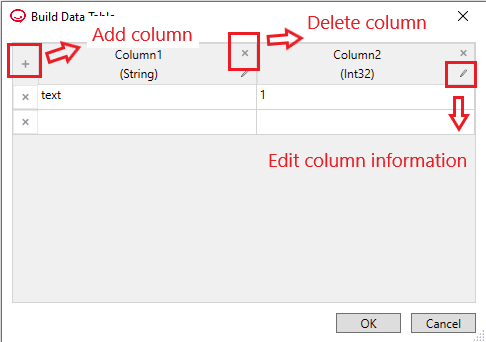
Nhấn nút "+" trên dòng tiêu đề để thêm cột, hoặc nút "×" để xóa cột. Bạn cũng có thể chỉnh sửa thông tin cột bằng biểu tượng bút (pencil icon).
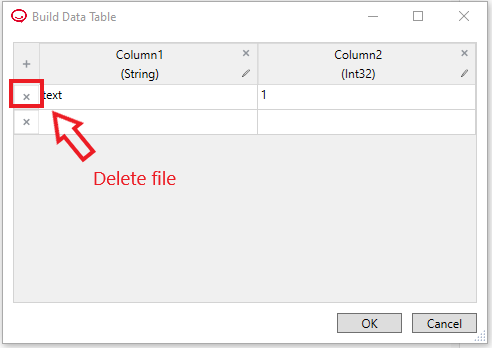
Nút "×" trên hàng dữ liệu dùng để xóa hàng.
Mặc dù bạn có thể chỉnh sửa bằng biểu tượng cây bút, nhưng trong ví dụ này, chúng ta sẽ tạo lại từ đầu.
Đầu tiên, xóa các cột đã được thiết lập sẵn ban đầu.
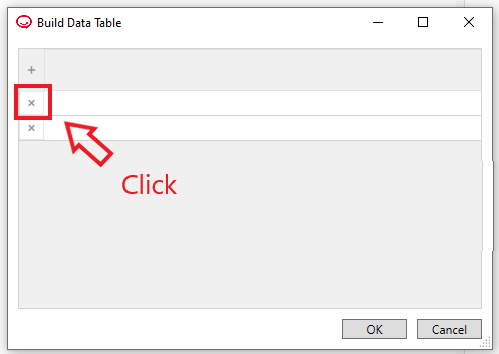
Tiến hành tạo bảng dữ liệu bằng cách thêm cột.
Cửa sổ sau sẽ được hiển thị:
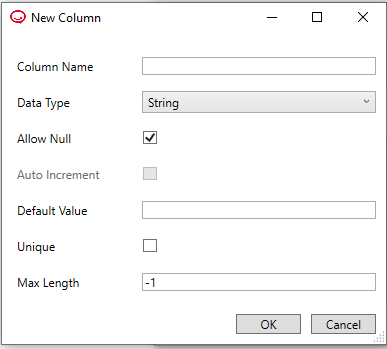
Mỗi mục được mô tả như sau:
| Mục | Mô tả |
|---|---|
| Column Name | Nhập tên của cột. |
| Data Type | Chọn kiểu dữ liệu. |
| Allow Null | Đánh dấu nếu cho phép giá trị null (không đặt giá trị). |
| Auto Increment | Đánh dấu để thiết lập đánh số tự động. Giá trị tăng thêm 1 mỗi khi thêm hàng. Chỉ dùng được khi kiểu dữ liệu là Int32. |
| Default Value | Thiết lập giá trị mặc định. |
| Unique | Đánh dấu để không cho phép giá trị trùng lặp trong cột. Hàng có dữ liệu trùng sẽ bị từ chối. |
| Max Length | Chỉ định độ dài ký tự tối đa. -1 nghĩa là không giới hạn. Áp dụng khi kiểu dữ liệu là string. |
Nhập tên cột và kiểu dữ liệu, sau đó nhấn nút "OK".
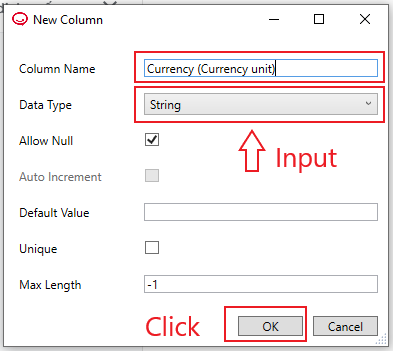
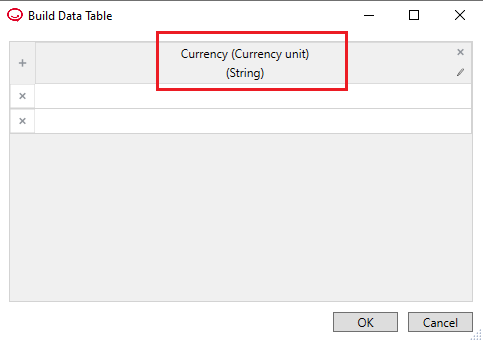
Cột "Currency (Currency Unit)" đã được thêm.
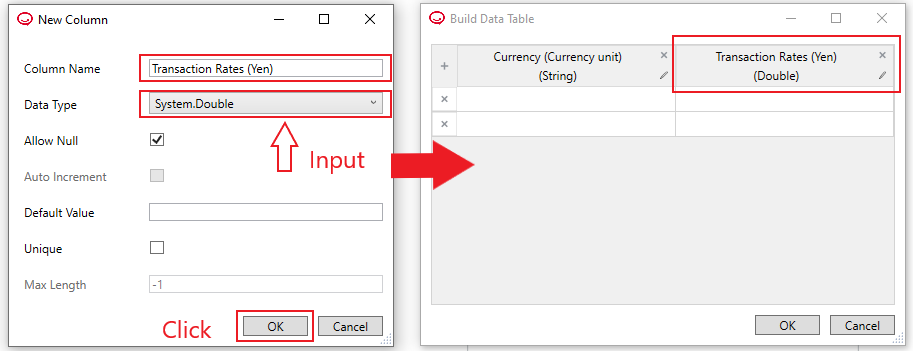
Lặp lại các bước tương tự để tạo cột "Exchange Rate (JPY)" với kiểu dữ liệu System.Double.
Nhập dữ liệu vào bảng bằng cách chỉnh sửa từng ô. Nhấn "Tab" để xác nhận nhập ô và nhấn "Enter" để xác nhận nhập hàng. Sau khi nhấn "Enter", con trỏ sẽ chuyển sang hàng mới. Sau khi hoàn tất, nhấn "OK".
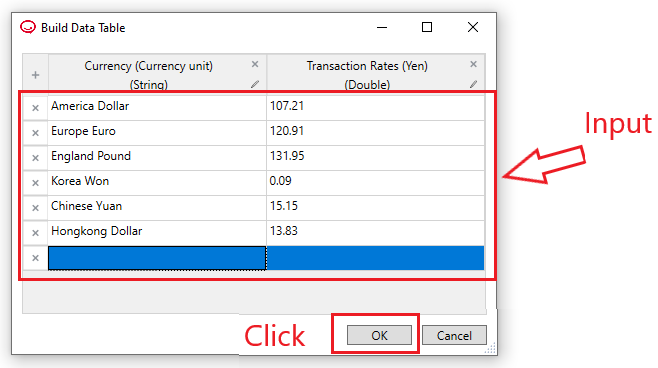
Bảng dữ liệu đã được tạo thành công và kết quả được phản ánh vào biến "rateTable".
Để kiểm tra kết quả của bảng dữ liệu, sử dụng "Output Data Table" để chuyển đổi bảng dữ liệu thành chuỗi
→ Hiển thị chuỗi đó trong Output Panel bằng "Write Line" hoặc hiển thị trong Message Box bằng cách lặp qua các hàng với "For Each Row".
Lưu ý: Từ phiên bản Studio 2.0.1.7 trở đi, biểu tượng cây bút đã được thêm vào để chỉnh sửa thông tin cột. Dù một số ảnh minh họa không có biểu tượng này, thao tác vẫn hoàn toàn giống nhau.
Bài viết này có hữu ích không?
Thật tuyệt!
Cám ơn phản hồi của bạn
Rất tiếc là chúng tôi không giúp được nhiều!
Cám ơn phản hồi của bạn
Đã gửi phản hồi
Chúng tôi đánh giá cao nỗ lực của bạn và sẽ cố gắng sửa bài viết