Đây là phần giải thích về activity "Assign", được dùng để gán giá trị (như số, chuỗi...) cho biến hoặc argument.
Mục lục
Tên chương trình của Activity
Mô tả
Thuộc tính
Cách sử dụng
1. Tên chương trình của Activity
System.Activities.Statements.Assign
2. Mô tả
Truy cập nhanh: "Toolbox" > "Orginal" > "Assign"
Activity này dùng để gán một giá trị xác định vào một biến hoặc argument.
Lưu ý: Đã kiểm chứng trên Akabot Studio phiên bản 2.2.0.5. Thuật ngữ có thể thay đổi tùy phiên bản.
3. Thuộc tính
| Nhóm | Tên thuộc tính | Trường nhập | Mô tả |
|---|---|---|---|
| Others | Public | Checkbox | Ghi log các biến và argument trong activity vào file log và đẩy lên Center. (Xem “Public Property Item” để biết chi tiết) |
| Others | Assignment target | Nhập biến hoặc argument (OutArgument) | Chỉ định biến hoặc argument sẽ nhận giá trị từ thuộc tính “Value”. |
| Others | Value | Nhập giá trị (InArgument) | Nhập giá trị, biến hoặc argument sẽ được gán cho “Assignment Target”. |
| Others | Display name | Nhập chuỗi | Tên activity hiển thị trên Designer panel. |
4. Cách sử dụng
Activity Assign có thể gán giá trị kiểu số, chuỗi, biến hoặc argument. Dưới đây là một số ví dụ:
(1) Gán giá trị kiểu số
Ví dụ này minh họa việc thay đổi giá trị số bằng activity Assign.
Tạo biến Test_Value (kiểu Int32) trong bảng Variables, với giá trị mặc định là 10.
(Xem mục “Creating Variables” để biết cách tạo biến.)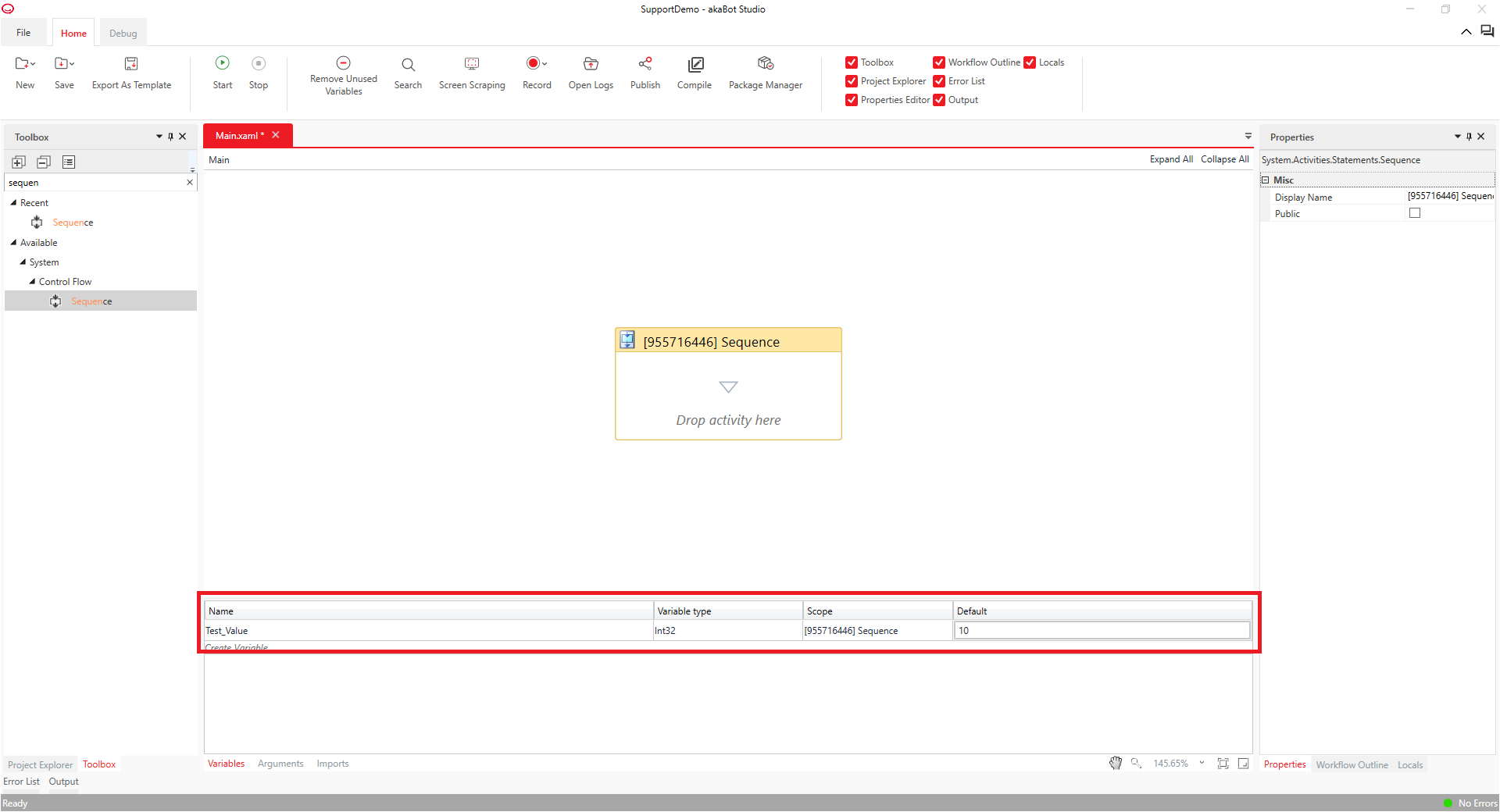
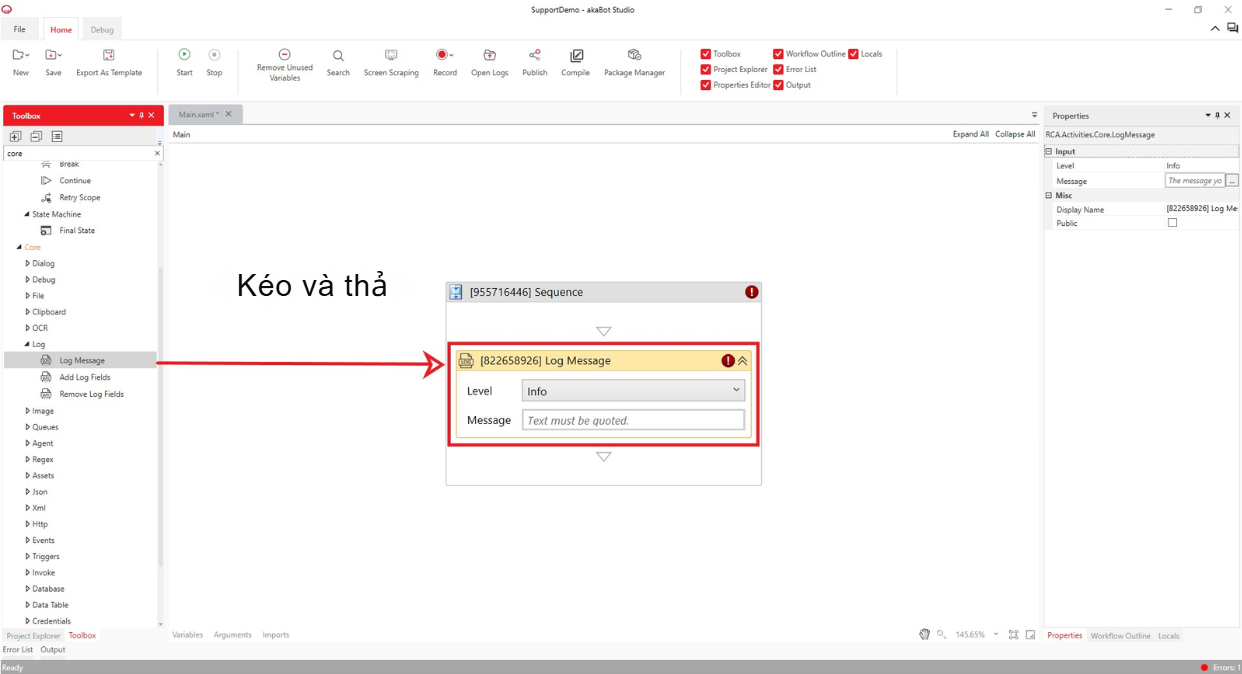
Để hiển thị giá trị hiện tại của Test_Value trong Output:
Kéo activity Core > Log Message vào Designer panel.
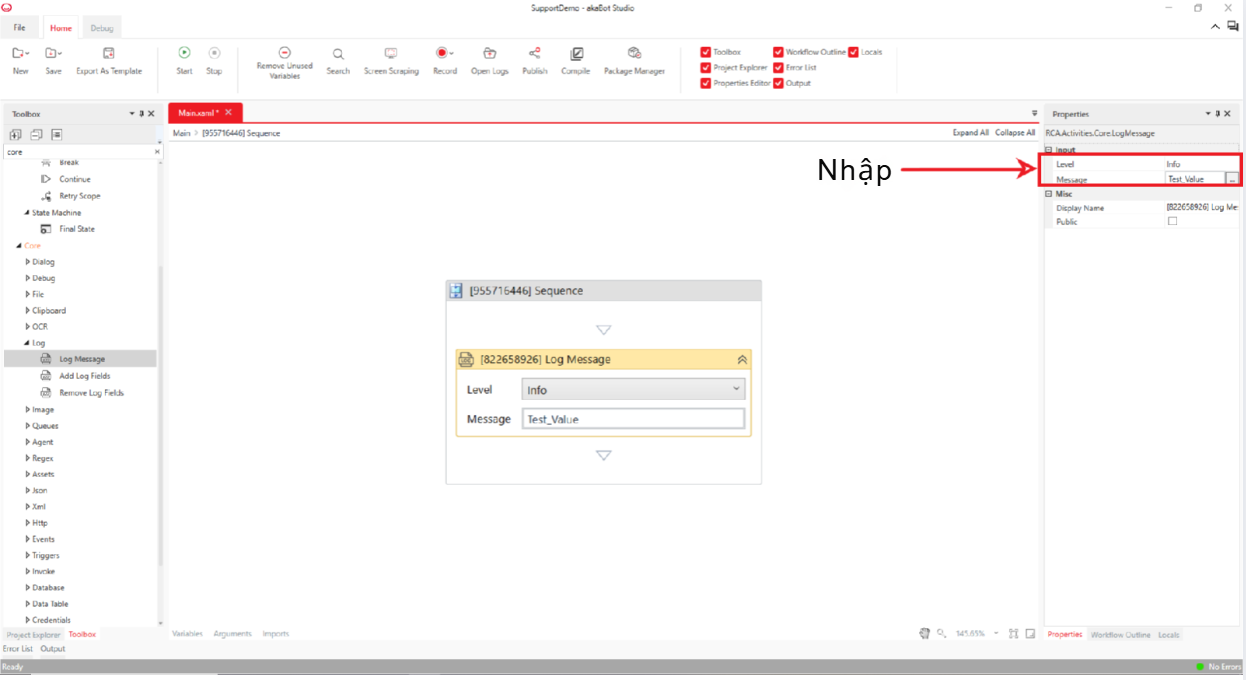
Nhập biến Test_Value vào thuộc tính Message.
Tiếp theo:
Kéo activity Original > Assignment vào Designer panel.
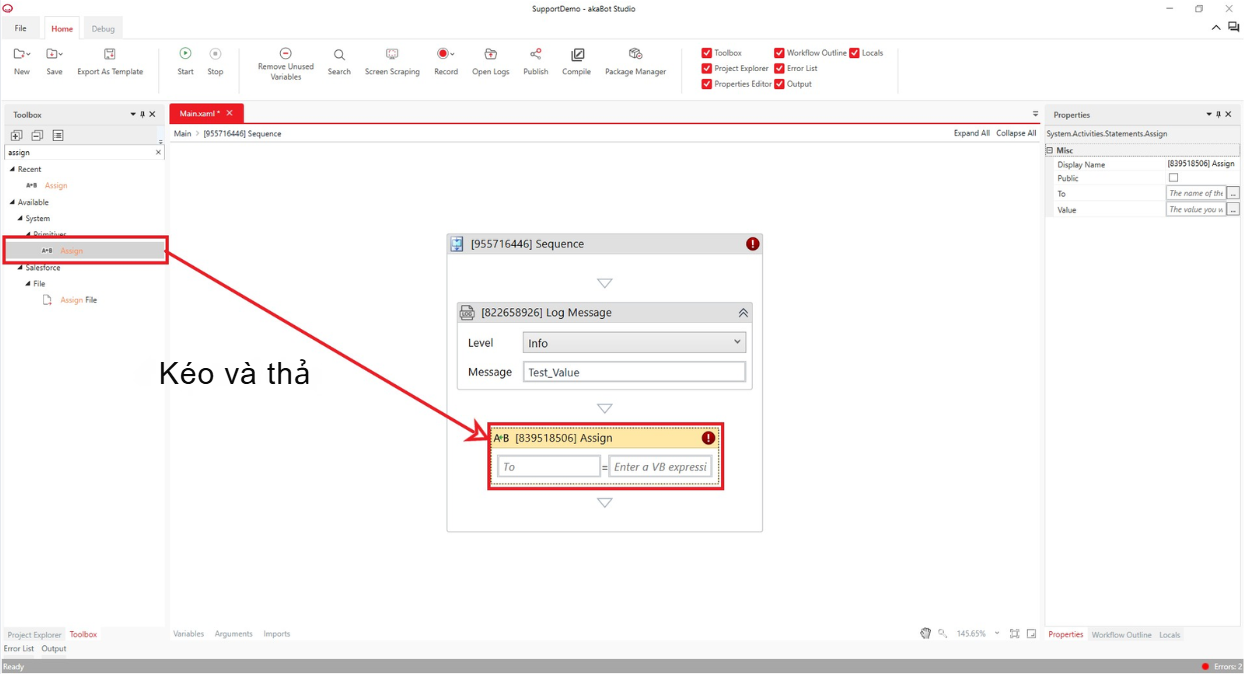
Trong Target, nhập biến:
Test_ValueTrong Value, nhập:
10000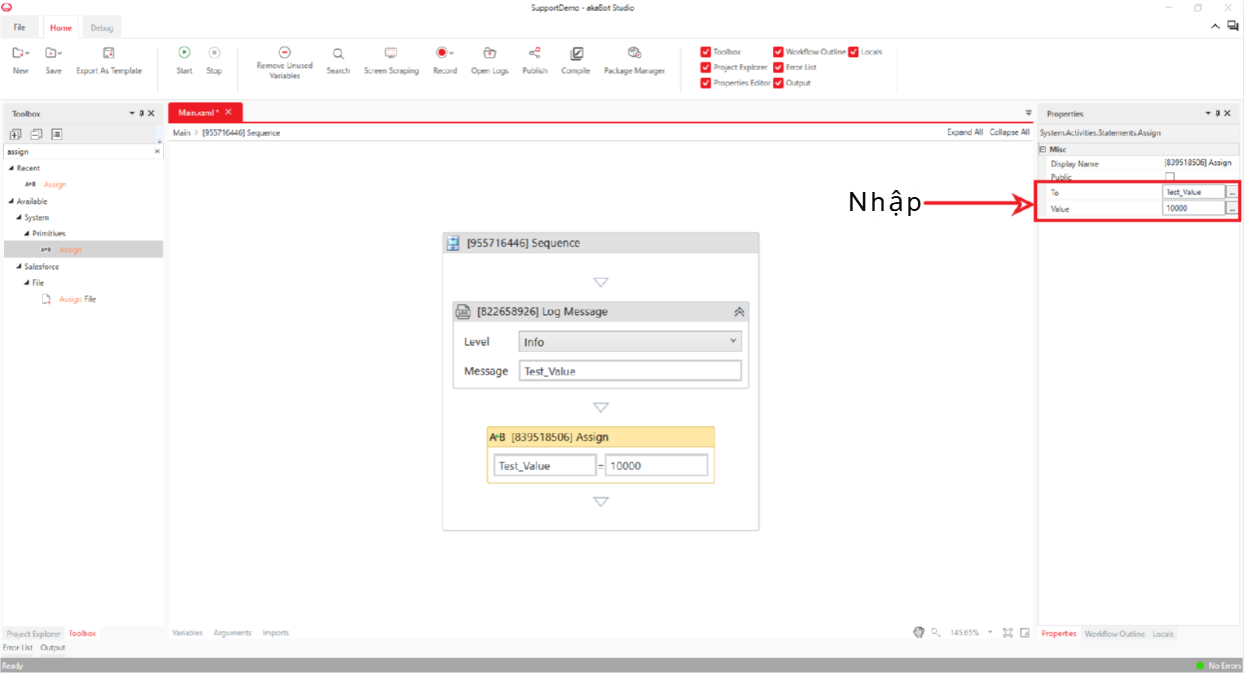
Để kiểm tra giá trị mới của biến:
Thêm activity Log Message, nhập Test_Value vào Message.
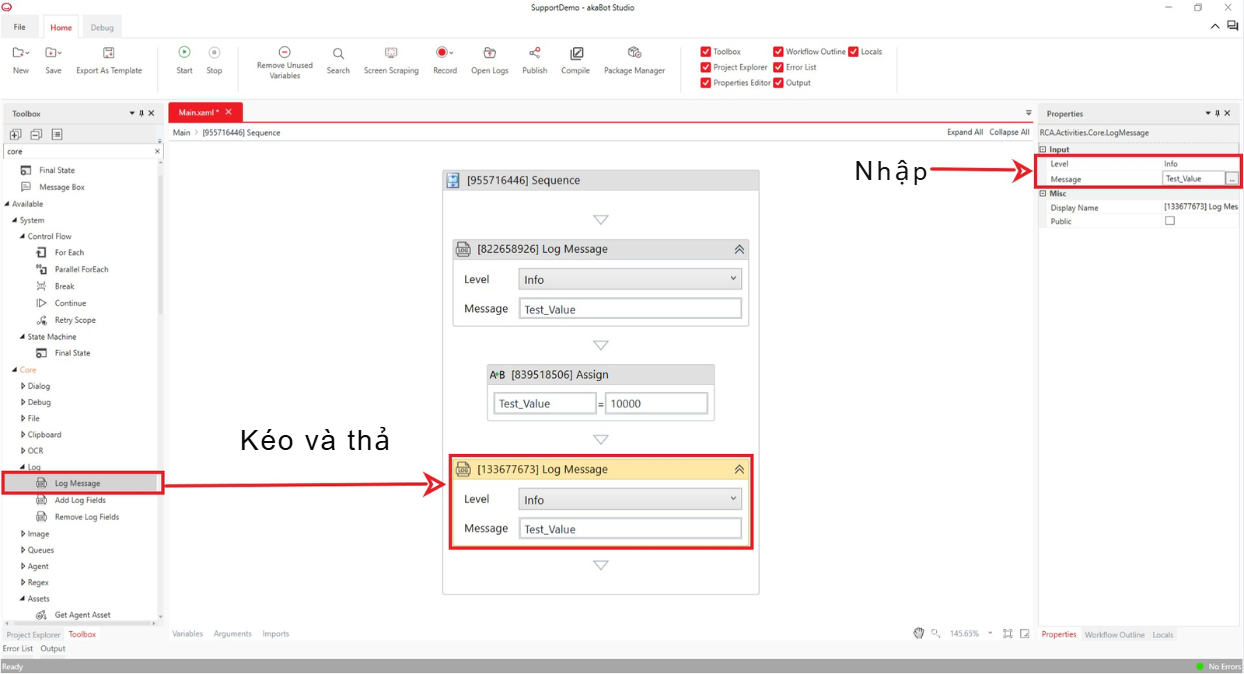
Sau đó nhấn Home > Start hoặc phím F5 để chạy.
Kết quả trong Output sẽ cho thấy giá trị của Test_Value đã thay đổi từ 10 sang 10000 nhờ activity Assign.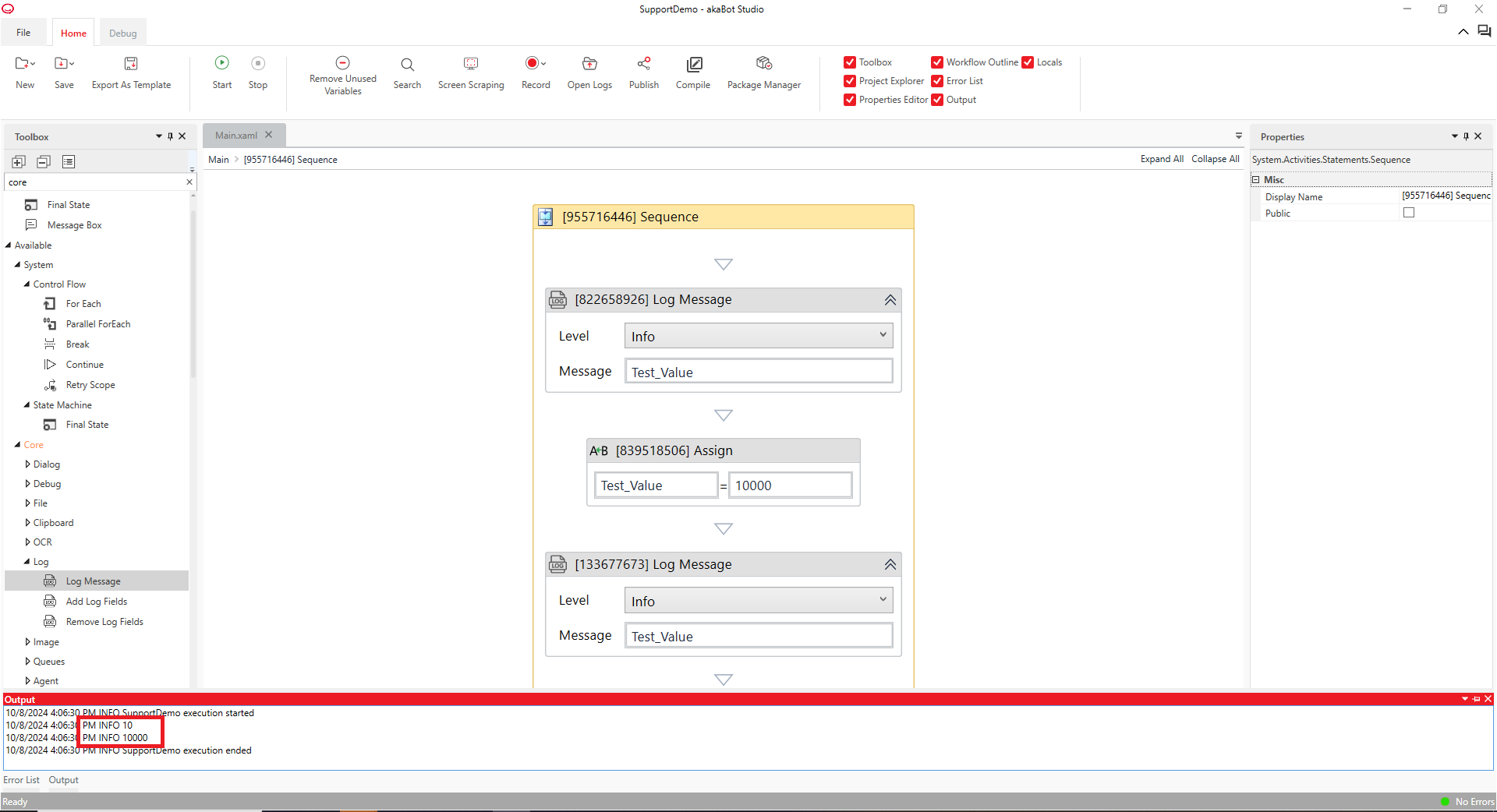
(2) Gán biểu thức tính toán
Ví dụ này sử dụng một biểu thức xử lý chuỗi.
Tạo biến Test_String (kiểu String) với giá trị mặc định
"Before".
Vui lòng tham khảo "Cách tạo biến" để biết hướng dẫn về cách thực hiện.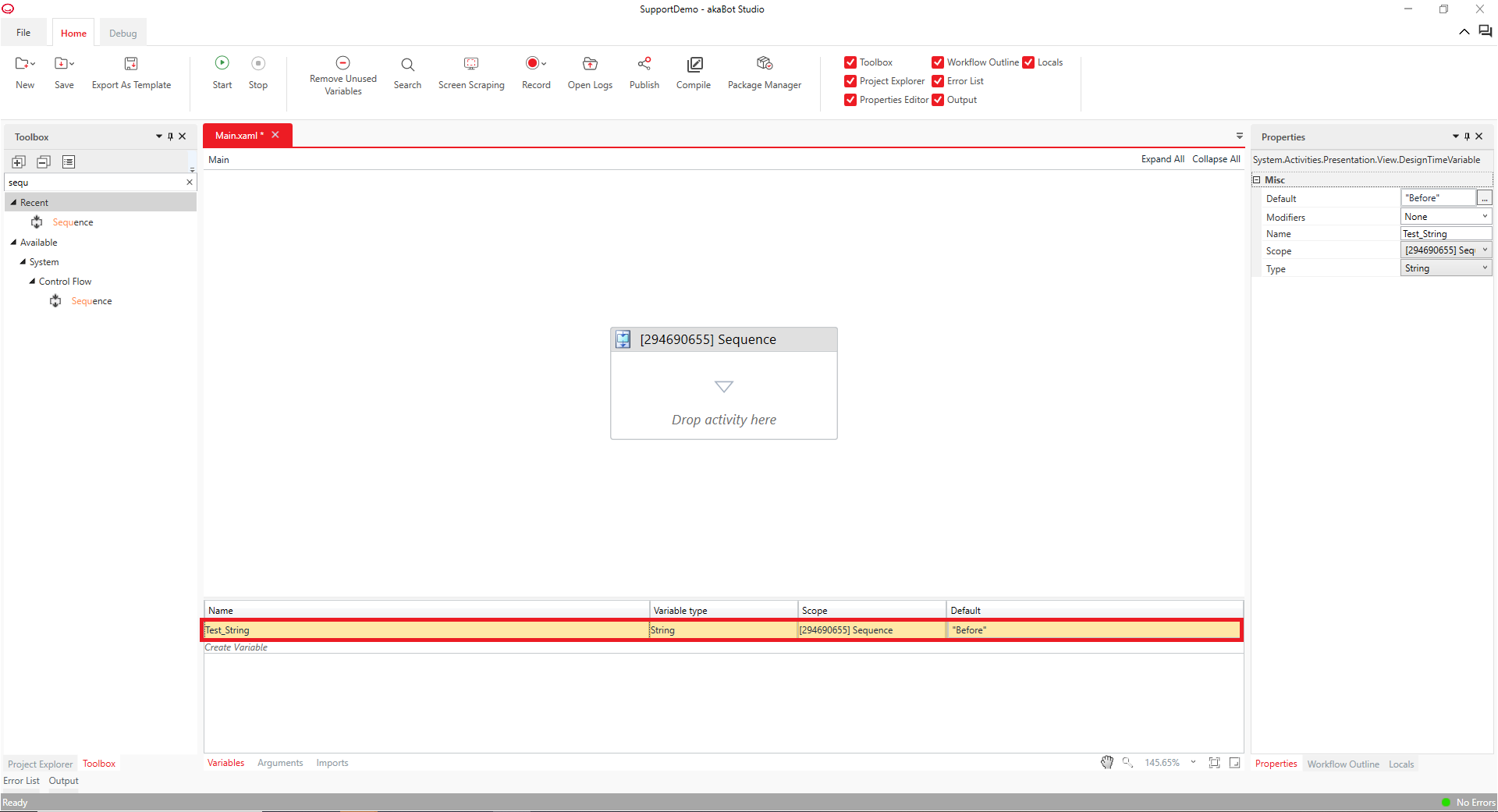
Để xem giá trị hiện tại:
Thêm activity Log Message, nhập Test_String vào Message.
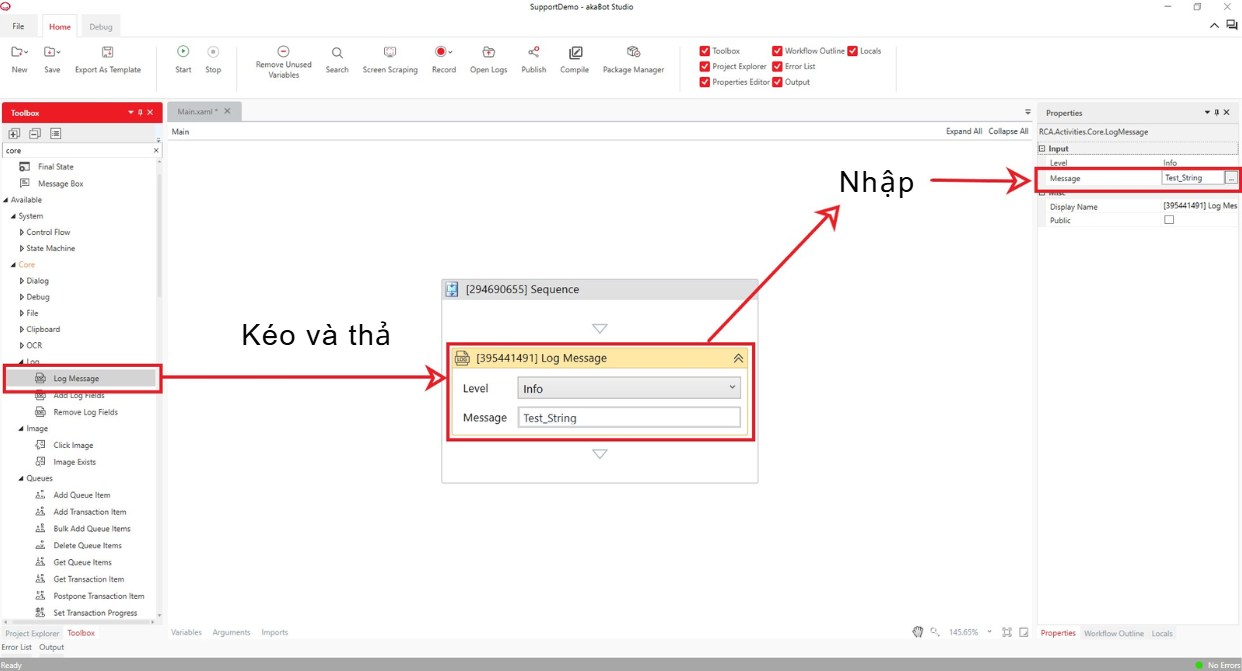
Tiếp theo:
Kéo activity Original > Assignment vào Designer panel.
Trong Target, nhập:
Test_StringTrong Value, nhập:
Test_String + "After"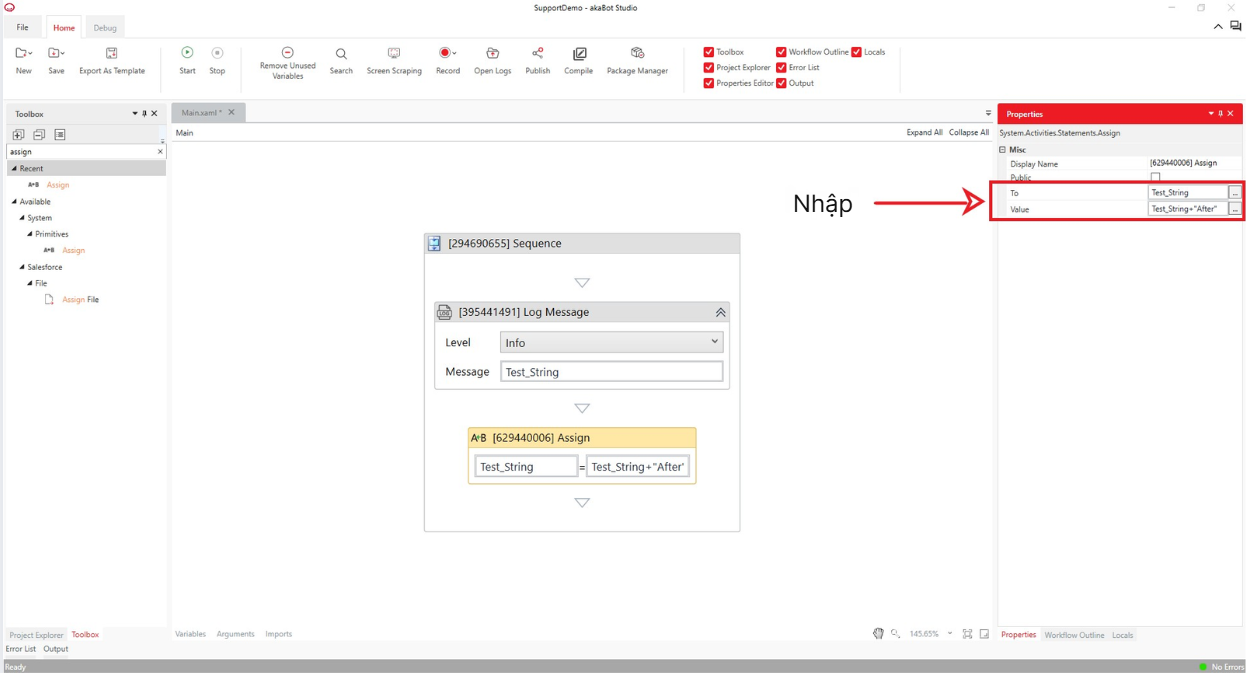
Để kiểm tra kết quả:
Thêm activity Log Message, nhập Test_String vào Message.
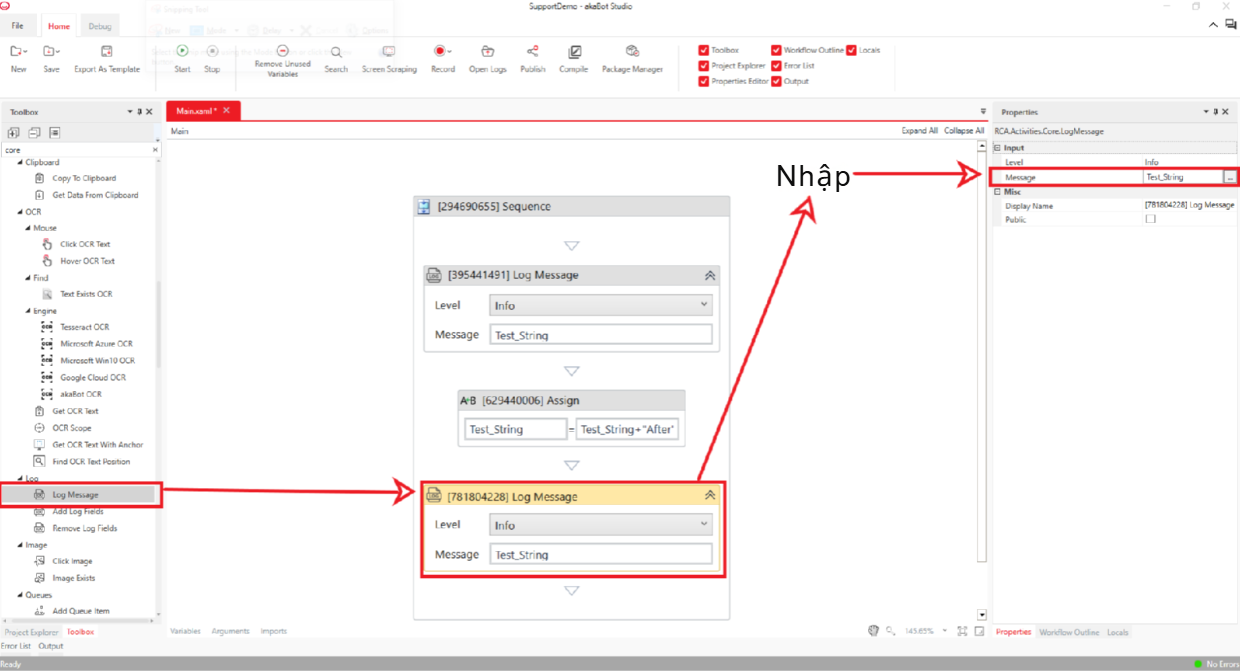
Nhấn F5 để chạy.
Kết quả Output sẽ hiển thị giá trị Test_String được thay đổi từ "Before" thành "BeforeAfter".
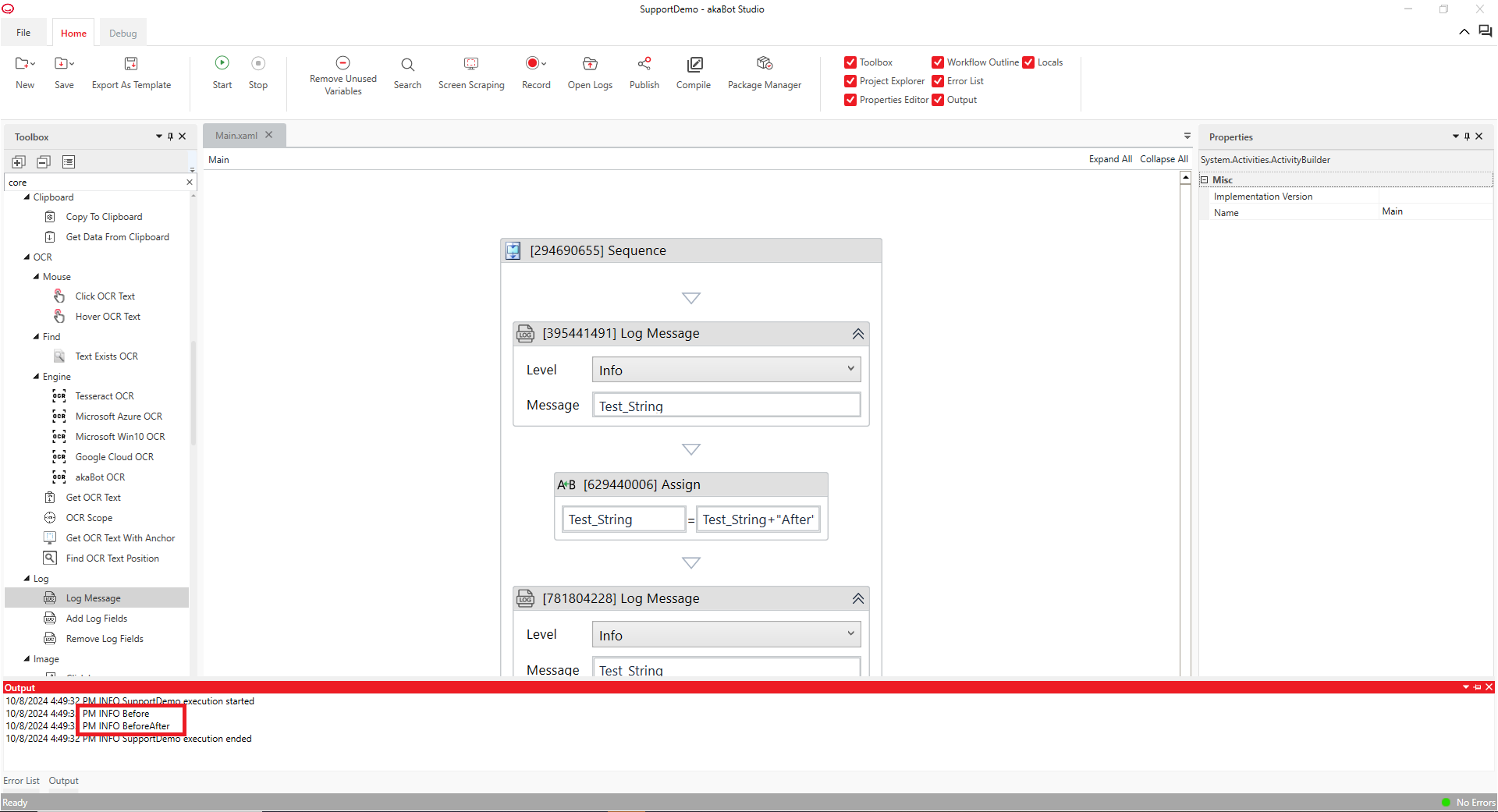 Trong ví dụ này, ta gán biểu thức tính toán với biến String. Activity này cũng có thể dùng làm bộ đếm.
Ví dụ:
Tạo biến Counter (Int32)
Trong Target ghi:
CounterTrong Value ghi:
Counter + 1
→ Sẽ tạo thành bộ đếm tăng dần.
Bạn cũng có thể chỉ định argument trong thuộc tính Target, và có thể cộng nhiều biến trong thuộc tính Value.
Bài viết này có hữu ích không?
Thật tuyệt!
Cám ơn phản hồi của bạn
Rất tiếc là chúng tôi không giúp được nhiều!
Cám ơn phản hồi của bạn
Đã gửi phản hồi
Chúng tôi đánh giá cao nỗ lực của bạn và sẽ cố gắng sửa bài viết