1. Tên chương trình của Activity
System.Activities.Statements.FlowSwitch
2. Giải thích
Đối với phiên bản Studio đến 2.0.2.0:
Truy cập nhanh: "Toolbox" > "Flowchart" > "Flow Switch"Từ phiên bản Studio 2.0.3.0 trở đi:
Truy cập nhanh: "Toolbox" > "System" > "Flowchart" > "Flow Switch"
Activity này được sử dụng để phân nhánh luồng điều khiển (control flow) thành nhiều nhánh khác nhau, mỗi nhánh được thực thi dựa trên một điều kiện cụ thể, Nó chỉ có thể được sử dụng bên trong activity “Flowchart”.
Lưu ý: Một số thuật ngữ có thể khác nhau tùy theo phiên bản Studio.
3. Thuộc tính (Properties)
Lưu ý: Trong một số trường hợp hiếm, thuộc tính “Display Name” có thể không hiển thị trong bảng Properties, nhưng bạn vẫn có thể đổi tên trực tiếp trong bảng thiết kế. (Lỗi này sẽ được khắc phục trong các phiên bản tương lai.)
4. Cách sử dụng (How to Use)
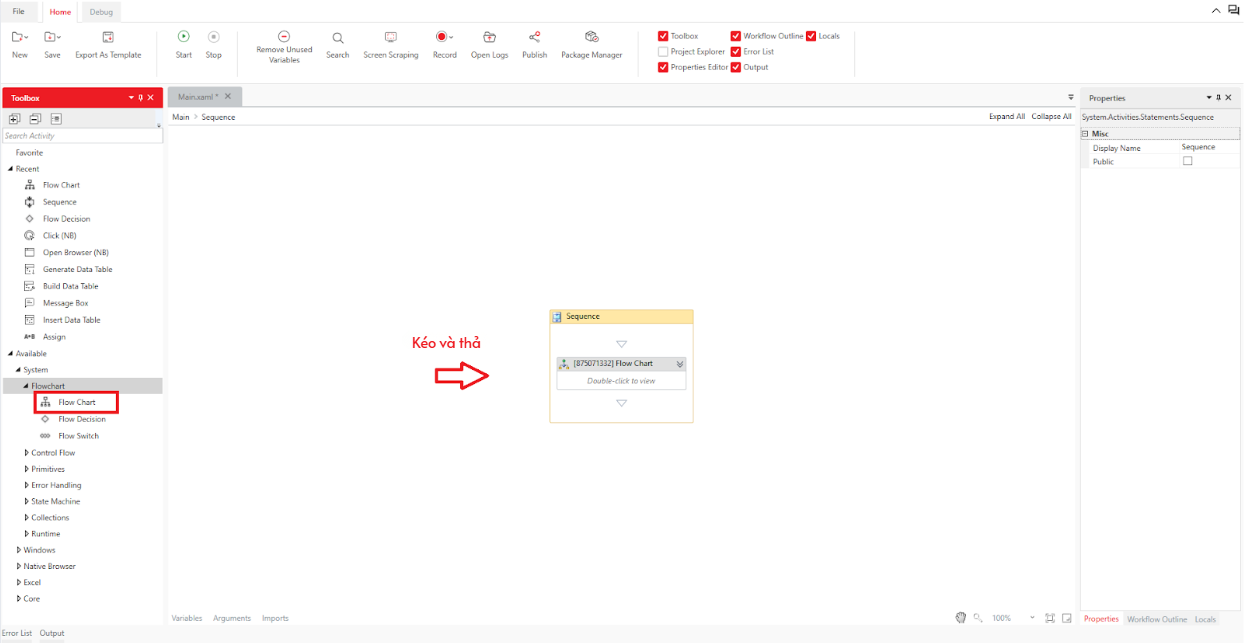
Activity Flow Switch chỉ có thể được dùng bên trong Flowchart, vì vậy bạn cần:
Kéo activity Flowchart từ "System" > "Flowchart" vào Designer Panel.
Sau khi mở rộng hoạt động "Flowchart" bằng cách nhấp đúp vào nó, hãy đặt hoạt động "Flow Switch" từ "System" > "Flowchart".
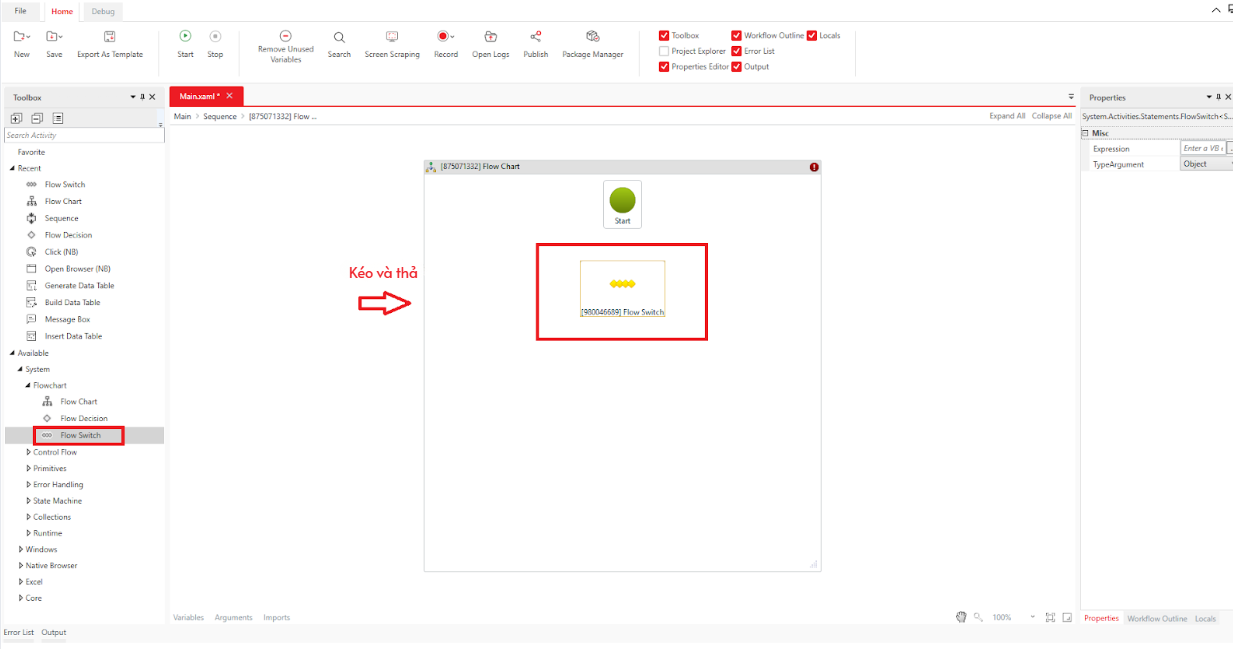
Khi hoạt động "Flow Switch" đã được đặt, hãy liên kết nó với "Start", sau đó thiết lập các điều kiện rẽ nhánh.
Cách kết nối các Activity
Khi di chuột qua "Start", một ô vuông nhỏ sẽ xuất hiện bên ngoài khung. Nhấp vào ô vuông nhỏ này và, trong khi giữ chuột, di chuyển đến hoạt động tiếp theo (trong trường hợp này là "Flow Switch") để hiển thị một mũi tên. Thả chuột khi mũi tên chạm đến khung của hoạt động tiếp theo.
Trong ví dụ này, chúng ta sẽ tạo một workflow hiển thị thông báo dựa trên biến "color" có giá trị là "red", "blue", hoặc "green".
Trước tiên, hãy tạo một biến có tên là "color".ônm
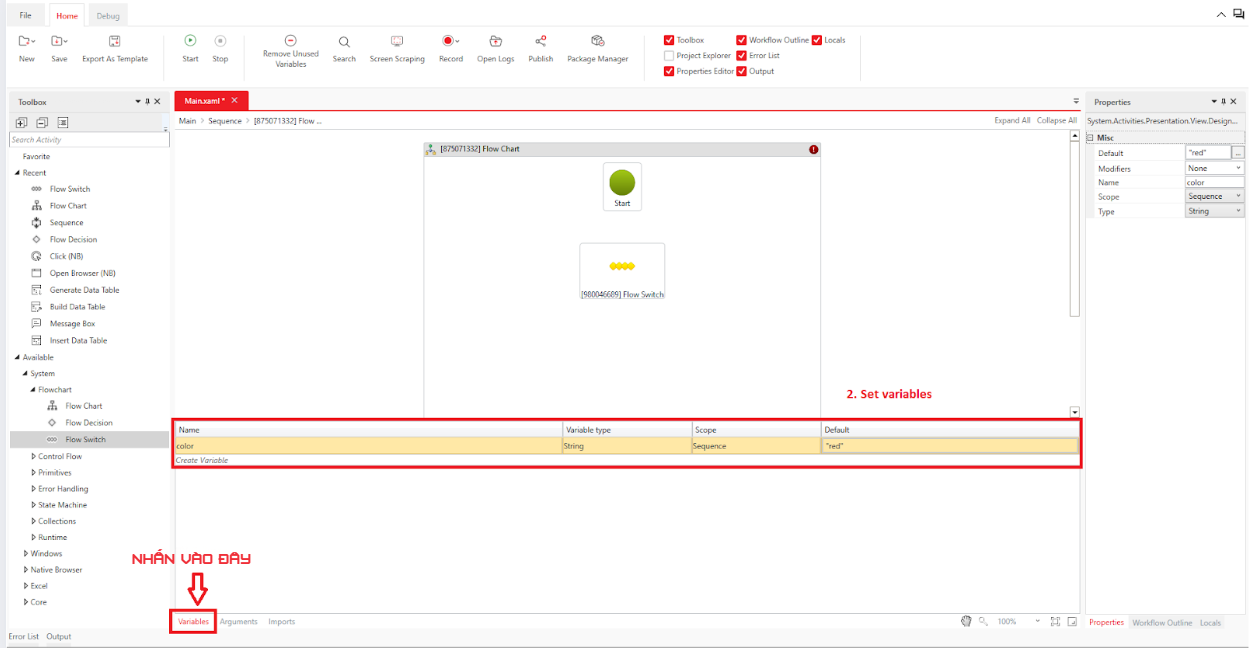
Mở bảng Variables bằng cách nhấp vào "Variables" ở cuối màn hình và thiết lập biến như sau:
Name: Nhập "color"
Variable Type: Chọn "String"
Scope: Chọn "Sequence"
Default Value: Nhập "red"
(Hãy đảm bảo bao gồm dấu ngoặc kép cho giá trị mặc định)
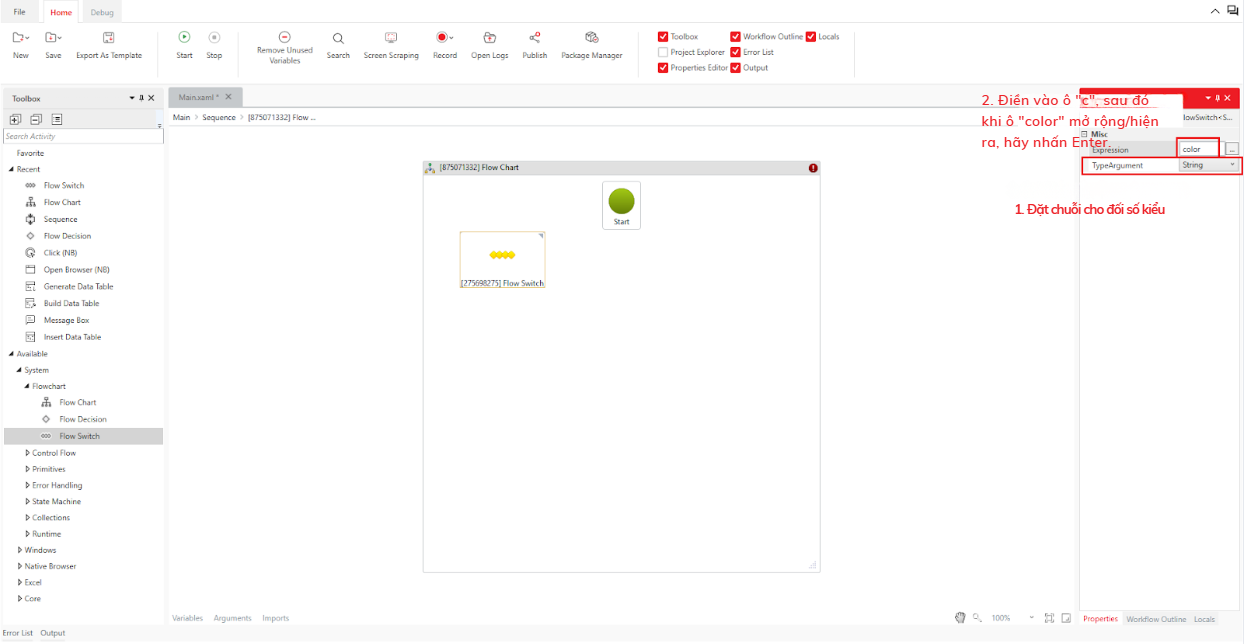
Tiếp theo, hãy cấu hình các thuộc tính của hoạt động "Flow Switch".
Mở bảng Properties và thiết lập:
TypeArgument: String
Expression: Biến color đã tạo trước đó.
Lưu ý: Khi thay đổi thuộc tính TypeArgument, các số tiền tố hiển thị trên hoạt động sẽ tự động được cập nhật.
Bây giờ, hãy đặt ba hoạt động "Message Box" để hiển thị thông báo, tương ứng với ba nhánh điều kiện: red, blue và green.
Liên kết từng Message Box với hoạt động "Flow Switch" bằng các mũi tên (arrows).
Lưu ý: Không được vô tình liên kết ngược hoạt động trở lại "Flow Switch", vì điều này sẽ tạo ra vòng lặp vô hạn (infinite loop).
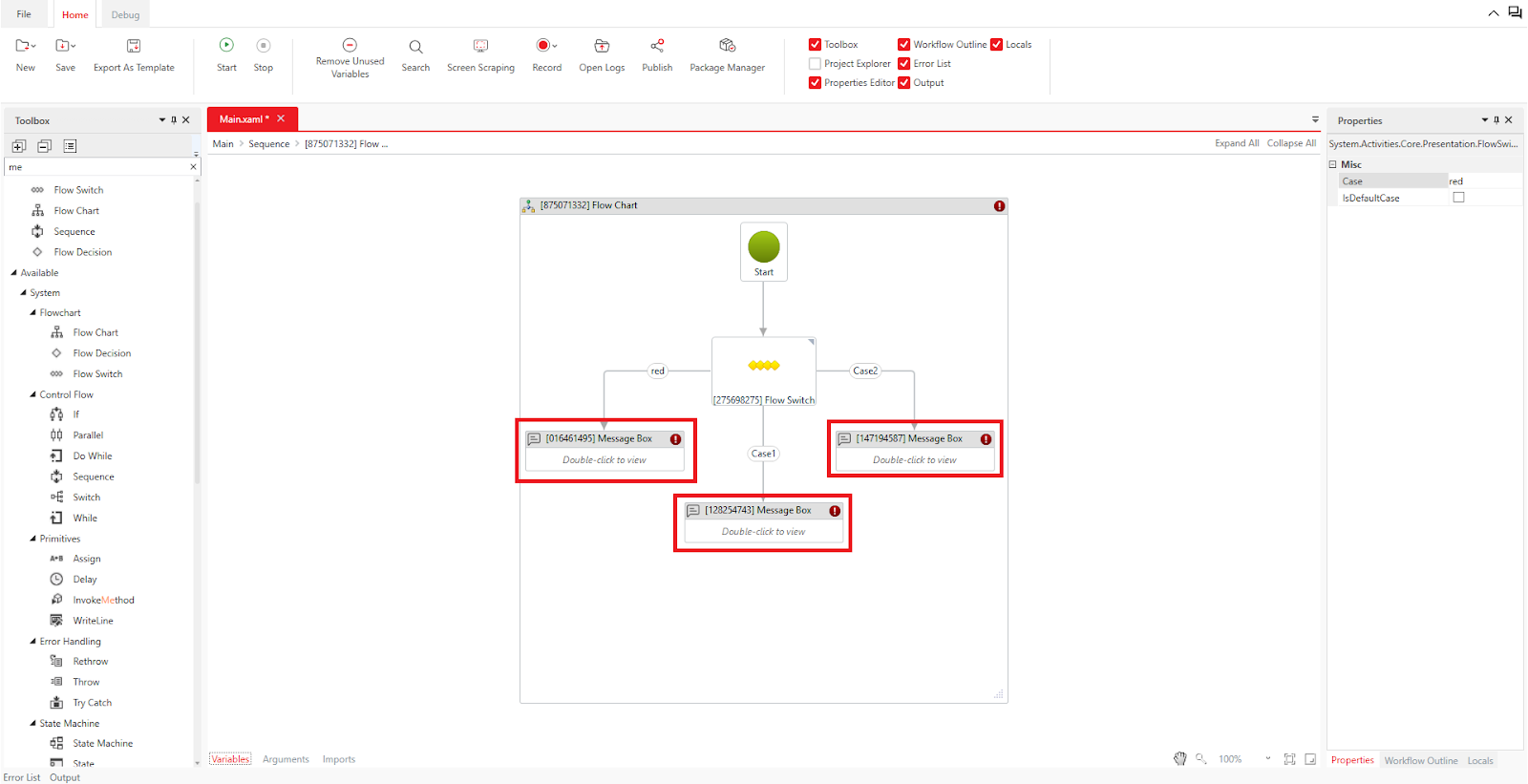
Tiếp theo, thiết lập các điều kiện rẽ nhánh (Cases):
Nhấp vào nhãn “Default” trên đường nối giữa Flow Switch và Message Box để mở bảng Properties.
Bỏ chọn “IsDefaultCase”, sau đó đặt giá trị “Case” là “red”.
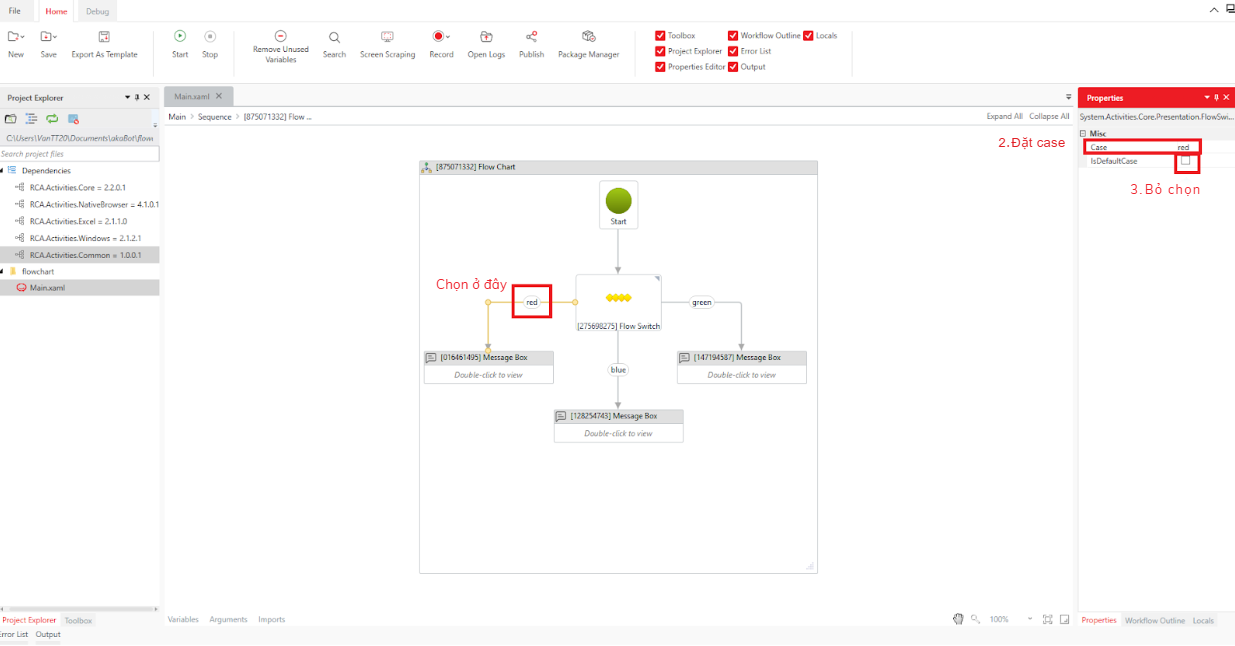
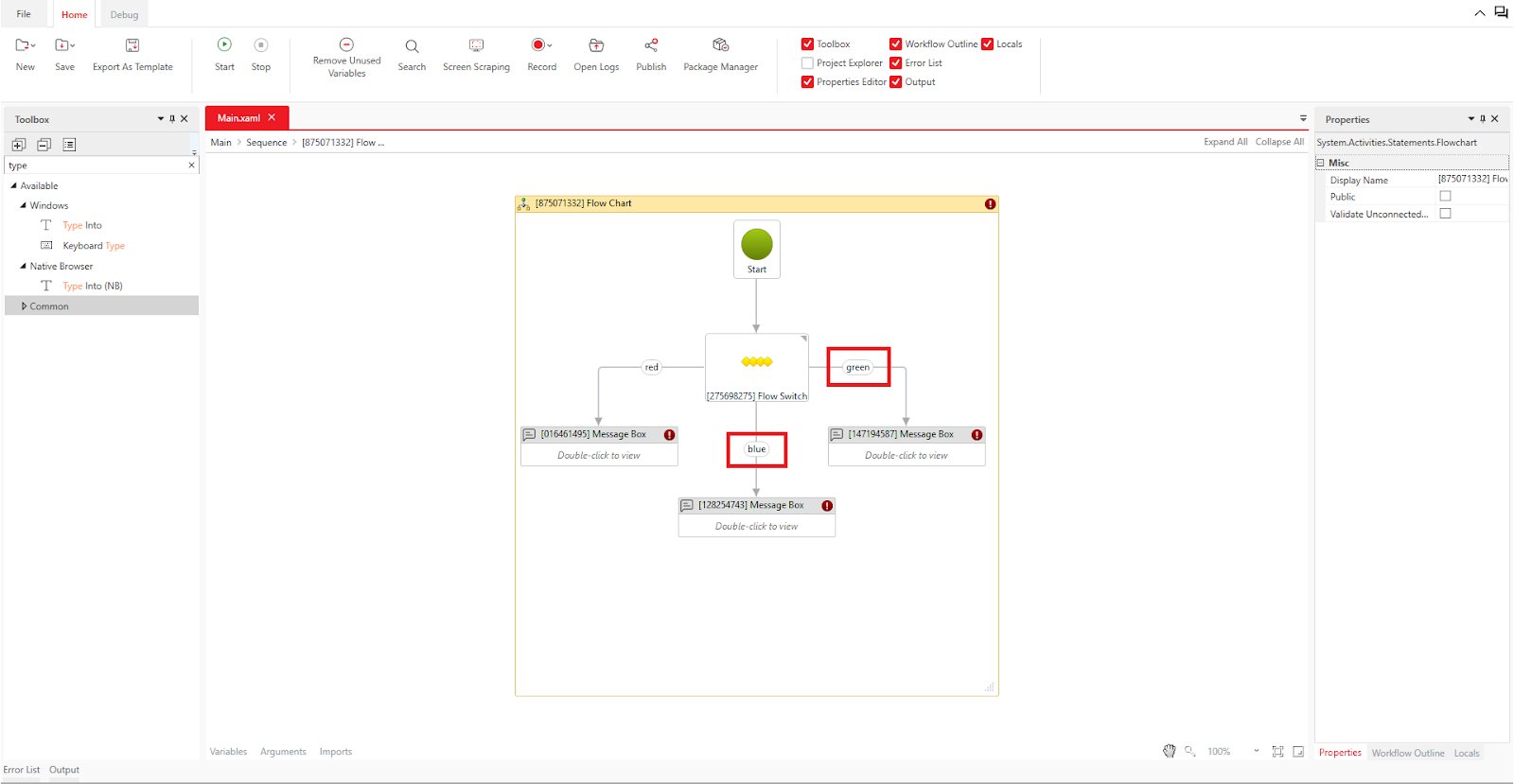
Thực hiện tương tự cho hai nhánh còn lại:Thiết lập thêm "blue" và "green"
Cấu hình nội dung hiển thị trong các "Message Box":
Nhấp đúp vào Message Box bên trái và thiết lập thuộc tính Text là "hello red".
Quay lại "Flowchart" và thiết lập nội dung cho hai "Message Box" còn lại như sau:
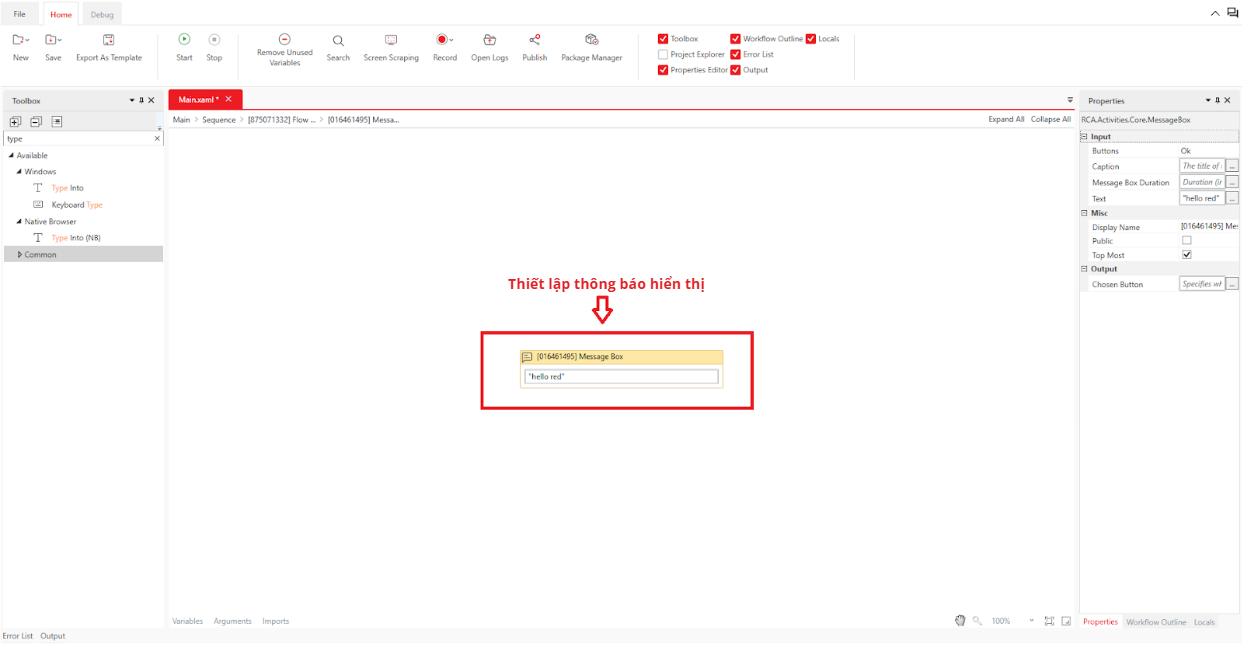
Hộp ở giữa: "hello blue"
Hộp bên phải: "hello green"
Quy trình hoàn chỉnh (Completed Workflow)
Khi chạy workflow với giá trị mặc định của biến color được đặt là "red", chương trình sẽ hiển thị thông báo: "hello red".
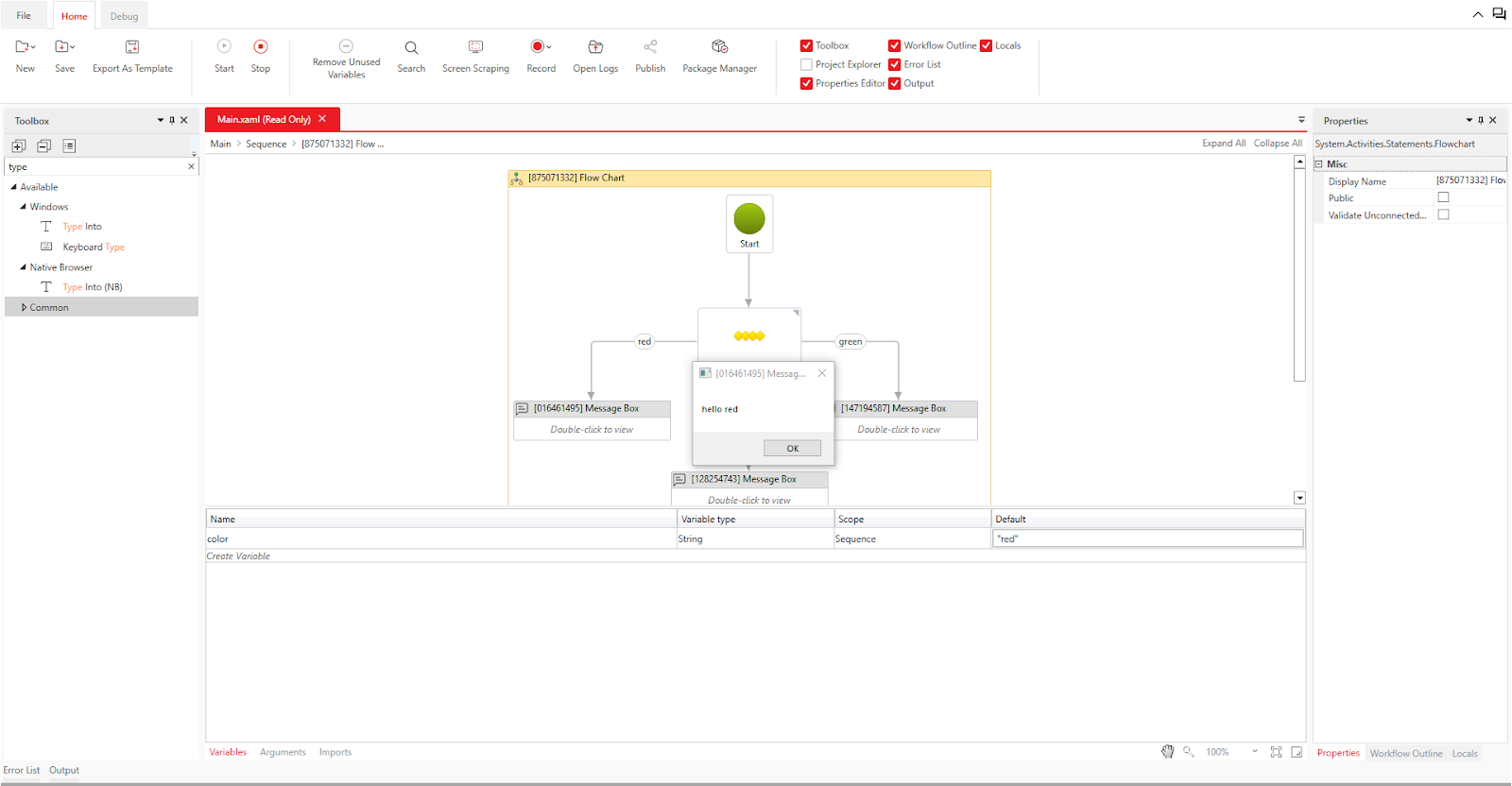
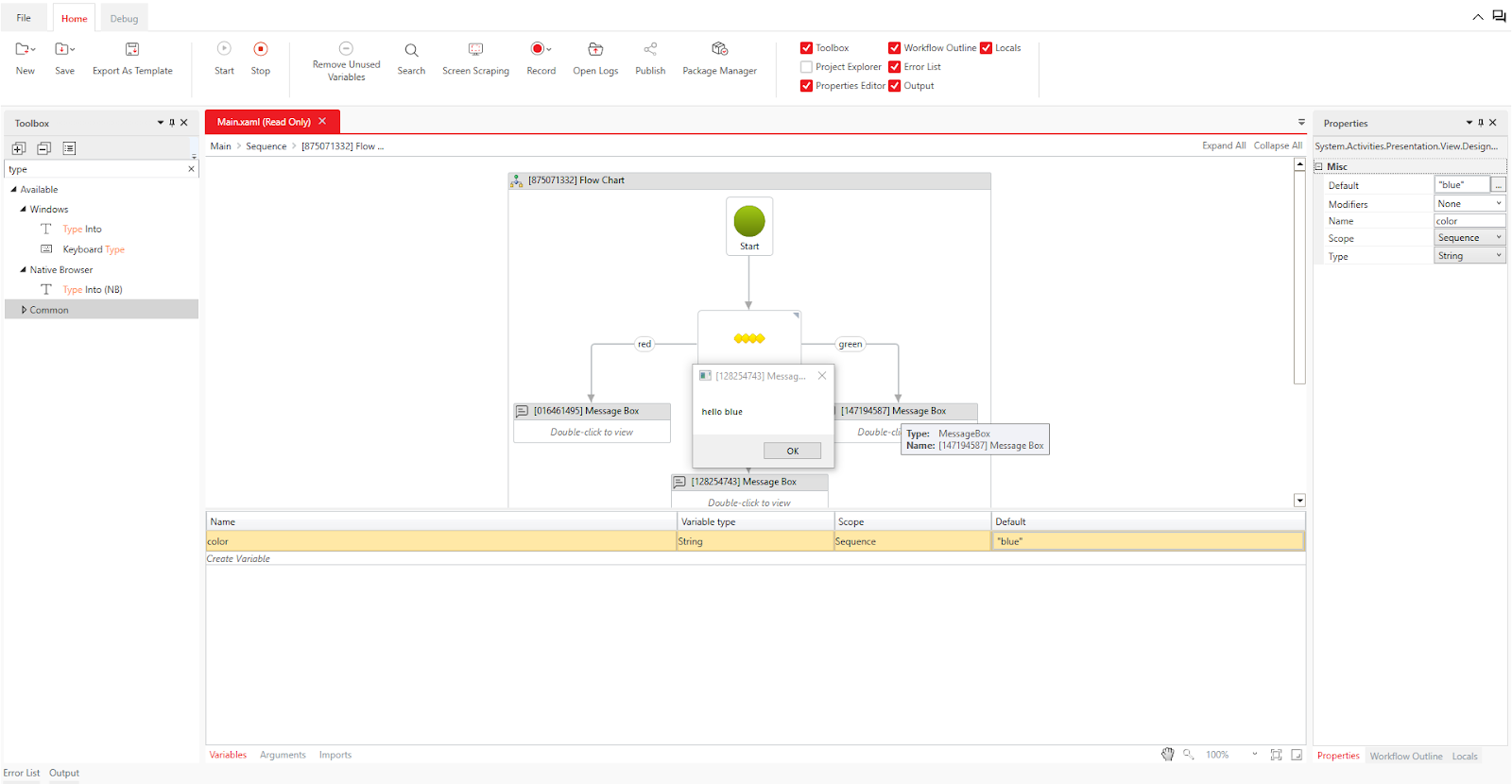
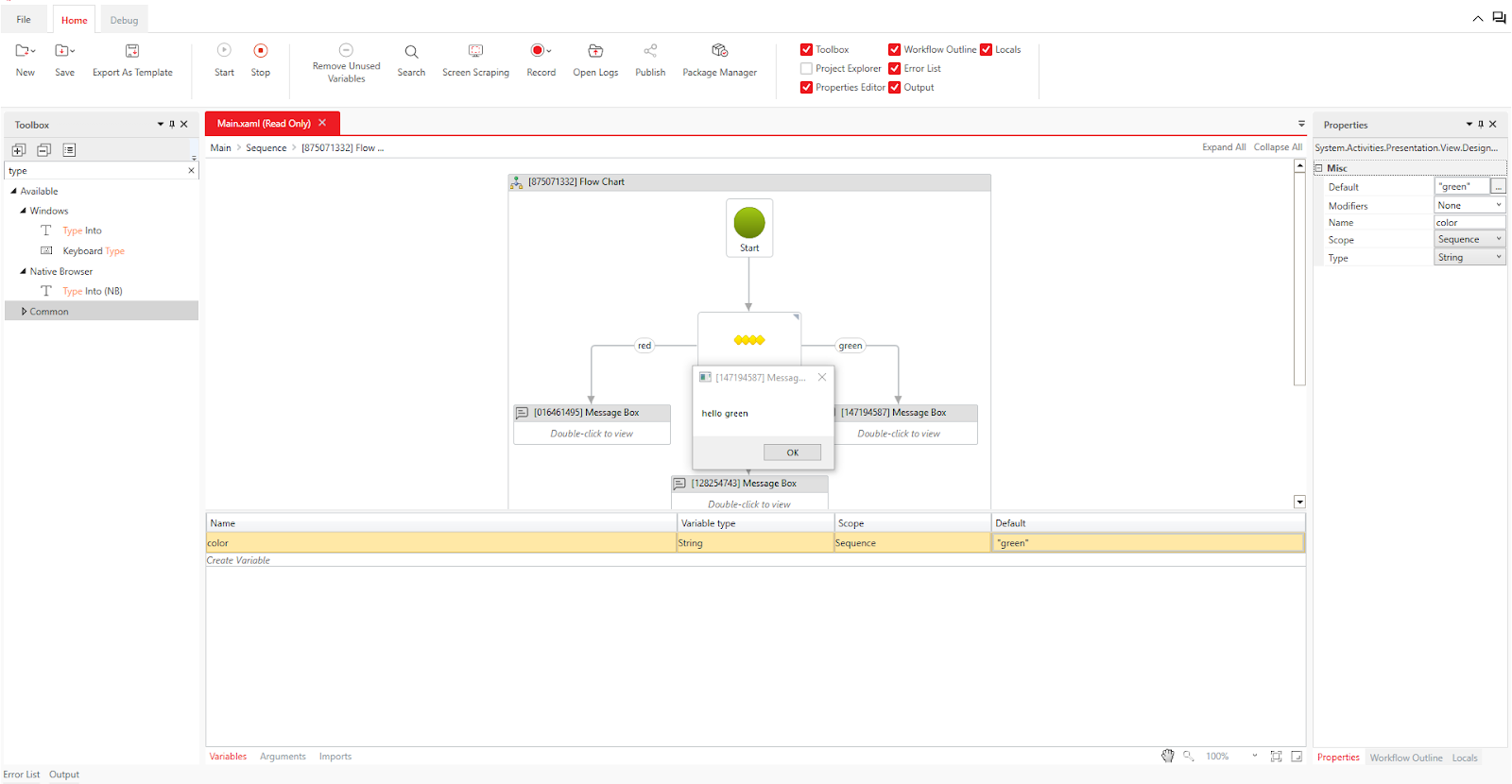
Thay đổi giá trị mặc định của biến color thành "blue" hoặc "green" sẽ làm thay đổi thông điệp hiển thị tương
ứng
Bài viết này có hữu ích không?
Thật tuyệt!
Cám ơn phản hồi của bạn
Rất tiếc là chúng tôi không giúp được nhiều!
Cám ơn phản hồi của bạn
Đã gửi phản hồi
Chúng tôi đánh giá cao nỗ lực của bạn và sẽ cố gắng sửa bài viết