Akabot web extension giúp Akabot Studio hoặc Agent tương tác với trình duyệt web khi sử dụng activity package Native Browser.
Nếu bạn sử dụng activity package Browser để thực hiện tự động hóa web và trình duyệt được cập nhật lên phiên bản mới, bạn có thể cần cập nhật Browser Driver tương ứng.
Akabot hỗ trợ 4 loại trình duyệt:
Chrome
Edge
Firefox
Internet Explorer
Hướng dẫn cài đặt Akabot Web Extension
Bước 1 – Mở trang Extensions trên trình duyệt
Ví dụ: trên Chrome
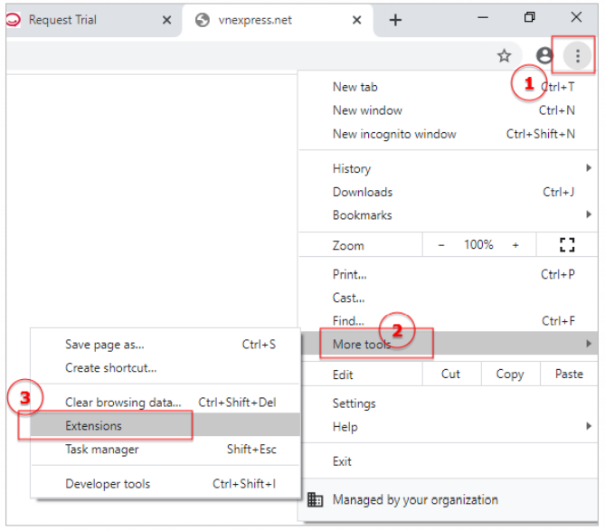
Click vào biểu tượng More (ba chấm)
Chọn menu More tools
Chọn Extensions
Bước 2 – Bật Developer Mode và chọn “Load Unpacked”
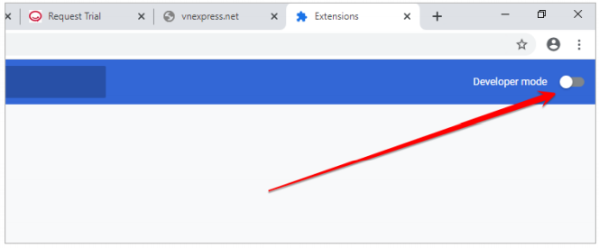
Bật Developer Mode
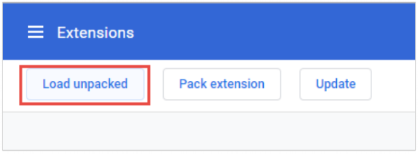
Click Load Unpacked
Bước 3 – Truy cập thư mục Akabot Browser Extensions
Windows x64:
C:\Program Files\FPT Software\Akabot Platform\AkabotWindows x86:
C:\Program Files (x86)\FPT Software\Akabot Platform\Akabot
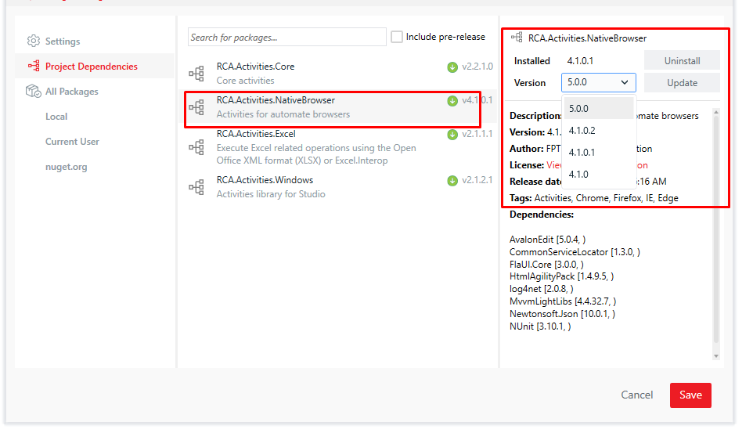
Chọn thư mục theo phiên bản Native Browser Package:
| Phiên bản Native Browser Package | Manifest hỗ trợ | Thư mục Extension |
|---|---|---|
< 5.x.x.x | Manifest V2 | BrowserExtensions |
>= 5.x.x.x | Manifest V3 | BrowserExtensionsV3 |
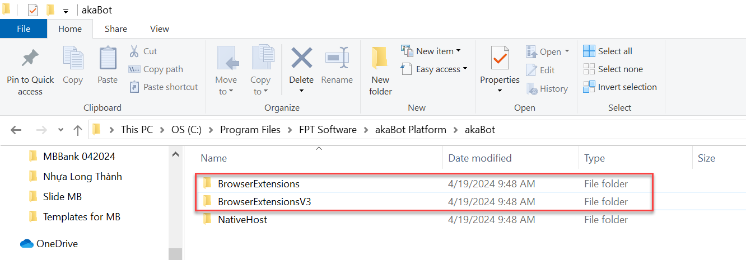
Bước 4 – Chọn thư mục trình duyệt
Chọn thư mục có tên tương ứng với trình duyệt (Chrome / Edge / Firefox), sau đó click Select Folder.
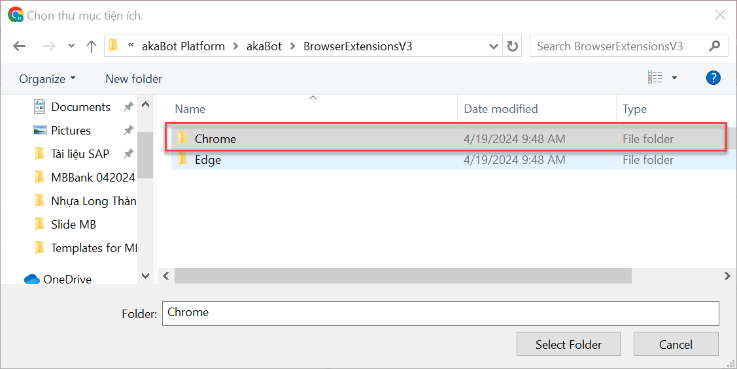
Bước 5 – Hoàn tất cài đặt
Sau khi cài đặt thành công, bạn sẽ thấy Akabot web extension trong danh sách extension của trình duyệt.
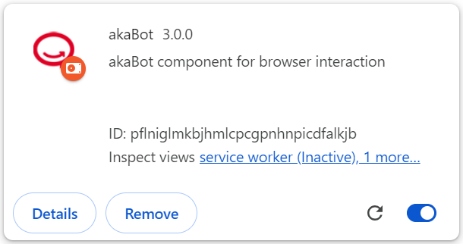
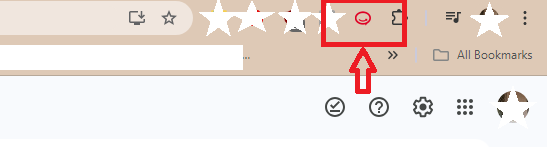
Biểu tượng Akabot cũng sẽ xuất hiện ở góc trên bên phải trình duyệt.
Nếu không thấy biểu tượng, hãy mở menu extension (biểu tượng mảnh ghép) và click vào biểu tượng ghim (pin) để cố định hiển thị.
Sử dụng Web Extension
Sau khi thêm extension, khi click “Indicate Element” trong các activity như Click Activity, bạn chỉ cần click vào vị trí có khung viền màu đỏ, hệ thống sẽ tự động sinh selector.
Thiết lập chế độ Ẩn danh (Incognito Mode)
Để bật thuộc tính “Private Mode” trong activity “Open Browser (NB)” của package Native Browser được thêm trong Studio, bạn cần thực hiện thiết lập sau:
Trên màn hình quản lý extension của Chrome đã mở ở các bước trên
Truy cập trang chi tiết của extension “Akabot”
Bật tùy chọn “Allow in incognito”
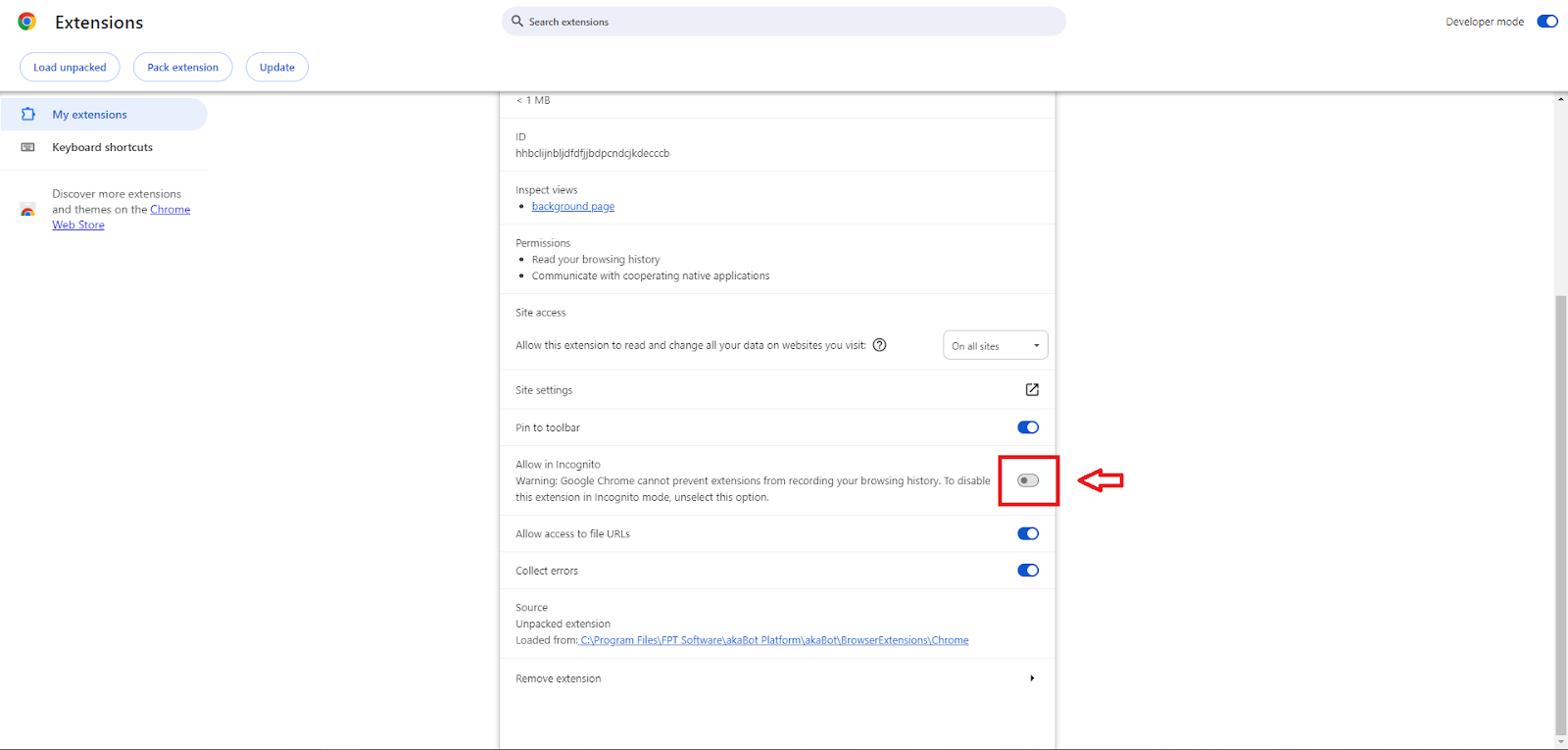
Lưu ý: Khi bật cài đặt này, tất cả các cửa sổ và tab đang mở sẽ được refresh lại.
Bài viết này có hữu ích không?
Thật tuyệt!
Cám ơn phản hồi của bạn
Rất tiếc là chúng tôi không giúp được nhiều!
Cám ơn phản hồi của bạn
Đã gửi phản hồi
Chúng tôi đánh giá cao nỗ lực của bạn và sẽ cố gắng sửa bài viết