Khi sử dụng biến trong Akabot Studio, có hai phương pháp để tạo biến: “Create from Variable Panel” và “Create from Properties”.
Hãy cùng tạo một biến kiểu mảng Double có tên là “var” bằng từng phương pháp.
Lưu ý: Một số thuật ngữ và màn hình có thể khác nhau tùy theo phiên bản, nhưng các bước và luồng thao tác cơ bản là giống nhau.
Tạo biến từ Variable Panel
Phương pháp này cho phép bạn thiết lập Name, Variable Type, Scope và Default Value.
Các bước thực hiện:
Nhấp vào tab Variable Panel.
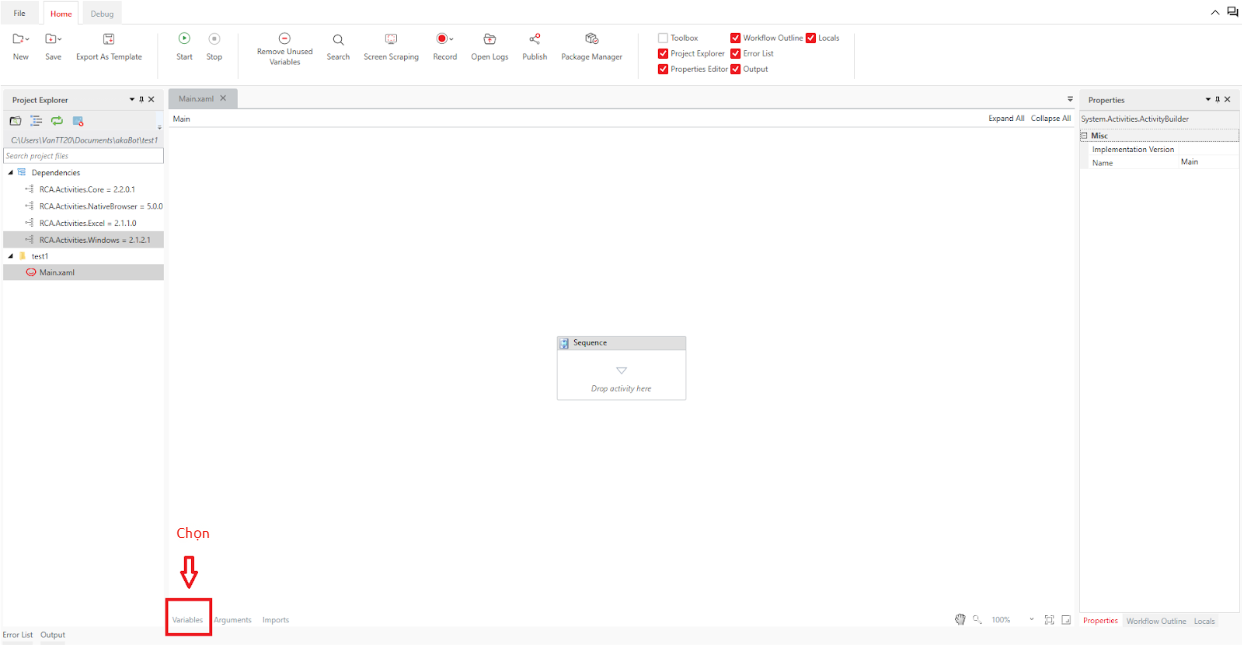
Nhấp Activities và chọn Create Variable.
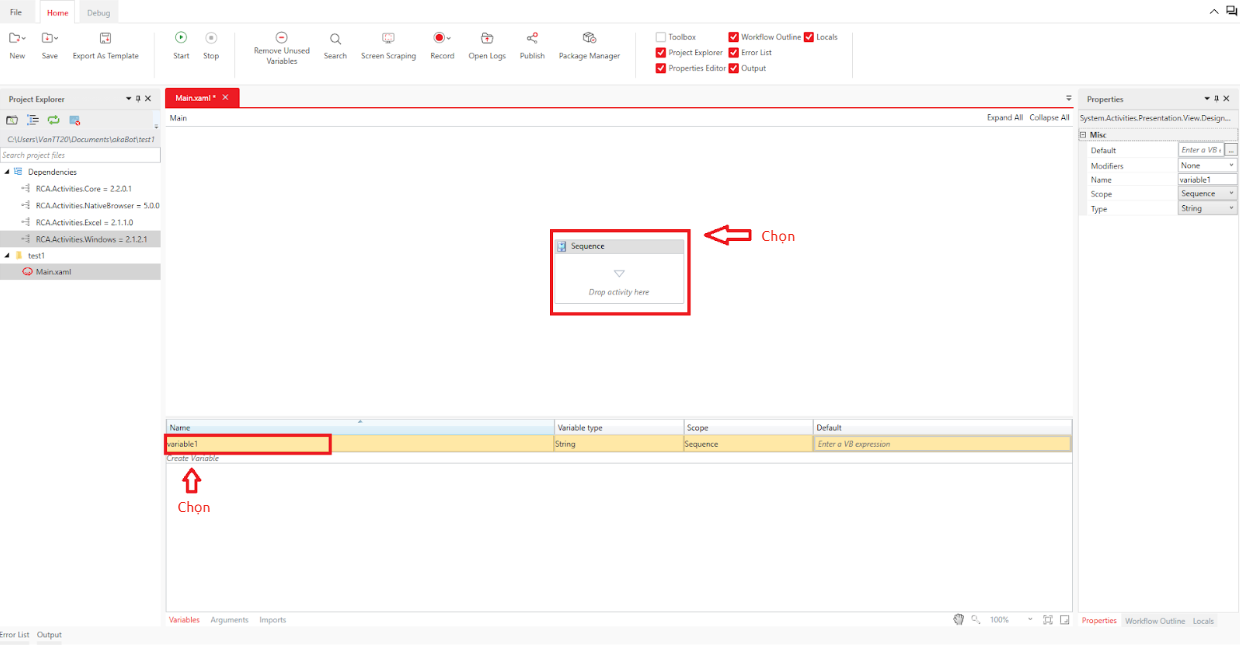
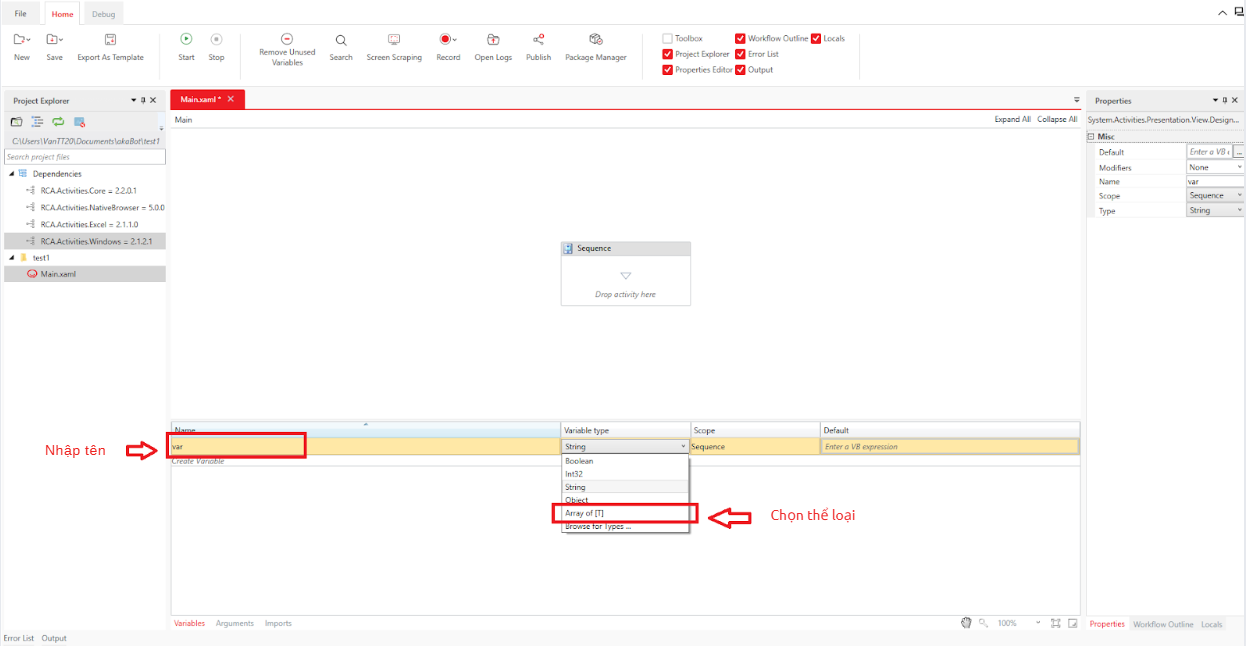
Nhập tên biến là “var”, trong danh sách Variable Type chọn Array of [T].
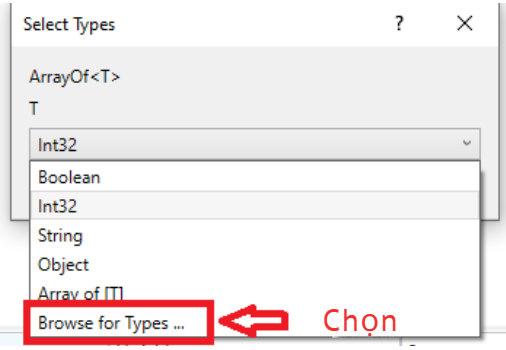
Nếu kiểu dữ liệu mong muốn không hiển thị trong danh sách, chọn Browse for Types...
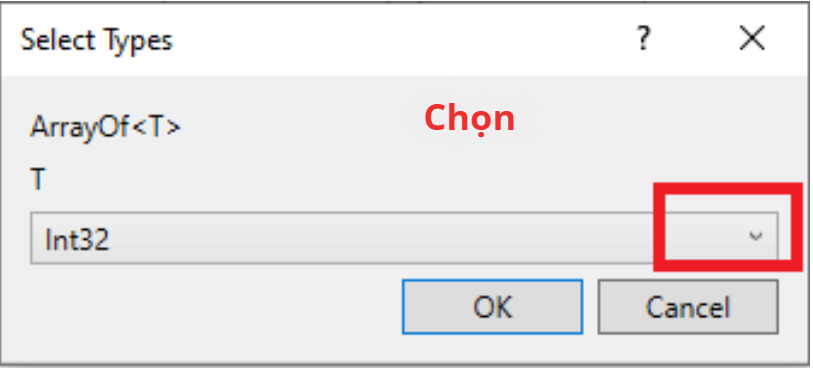
Cửa sổ chọn kiểu phần tử của mảng sẽ xuất hiện. Nhấp vào mũi tên xuống để hiển thị danh sách thả xuống.
Kiểu Double không xuất hiện trong danh sách. Trong trường hợp này, nhấp Browse for Types...
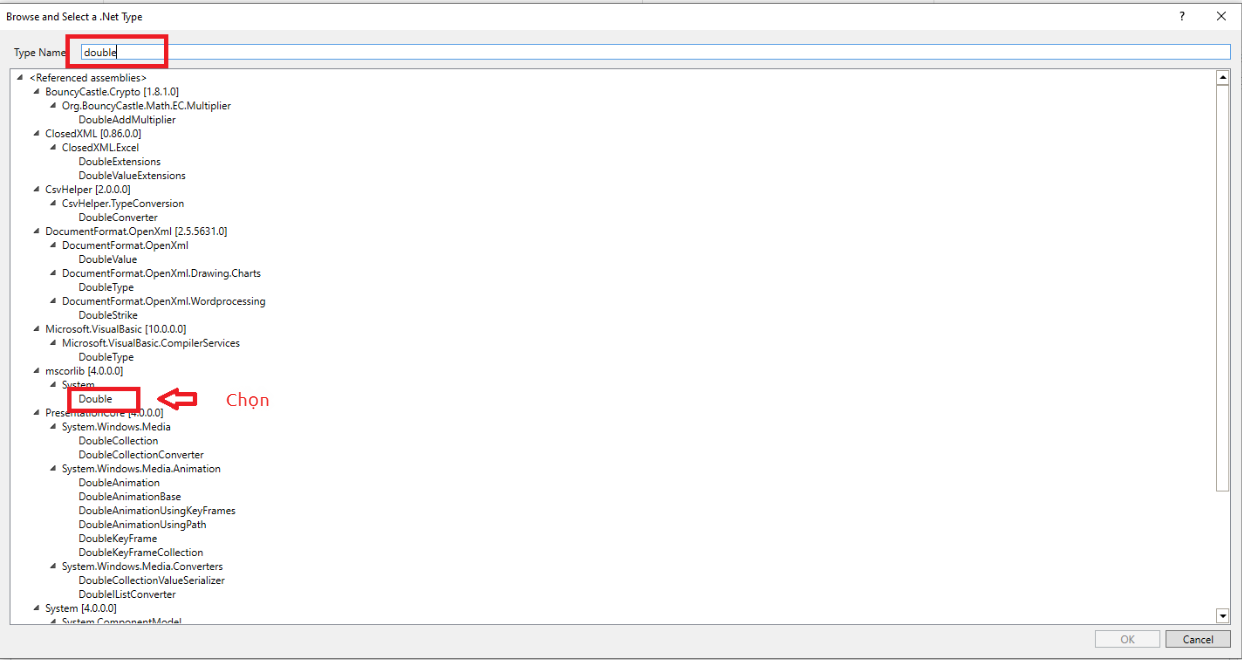
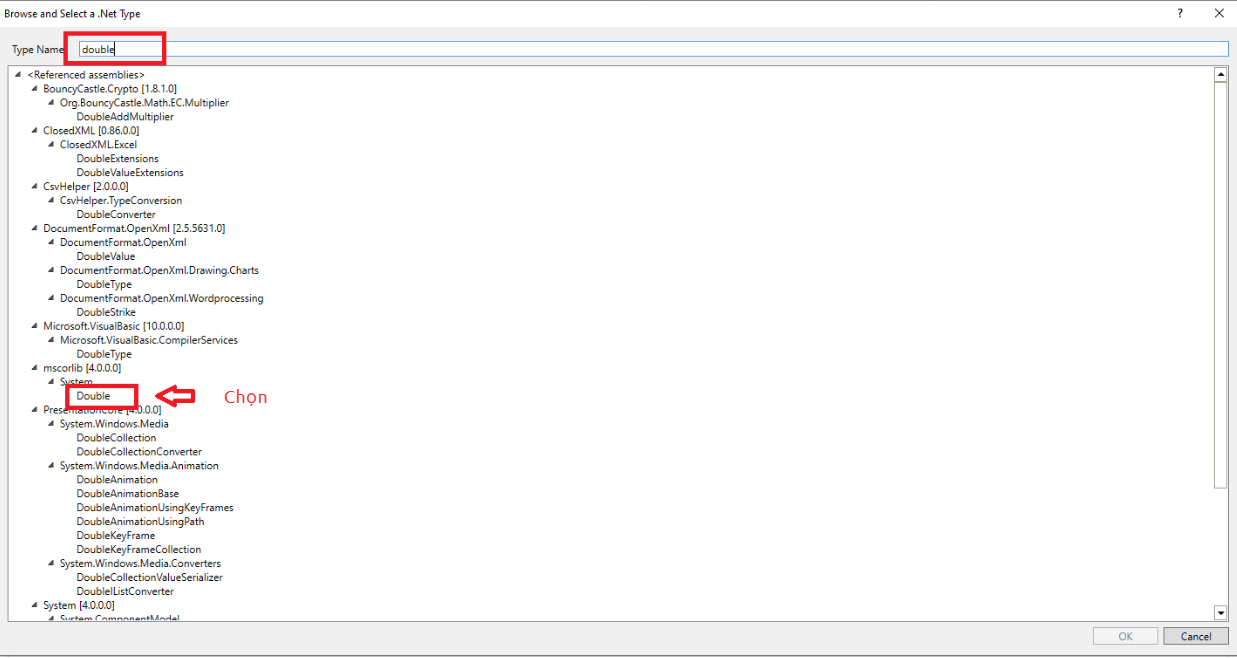
Nhập “Double” vào ô Type Name trong cửa sổ pop-up và thực hiện tìm kiếm.
Nhấp chọn kiểu Double tìm được.
8. Biến đã được tạo. Hãy sử dụng activity Assign để kiểm tra.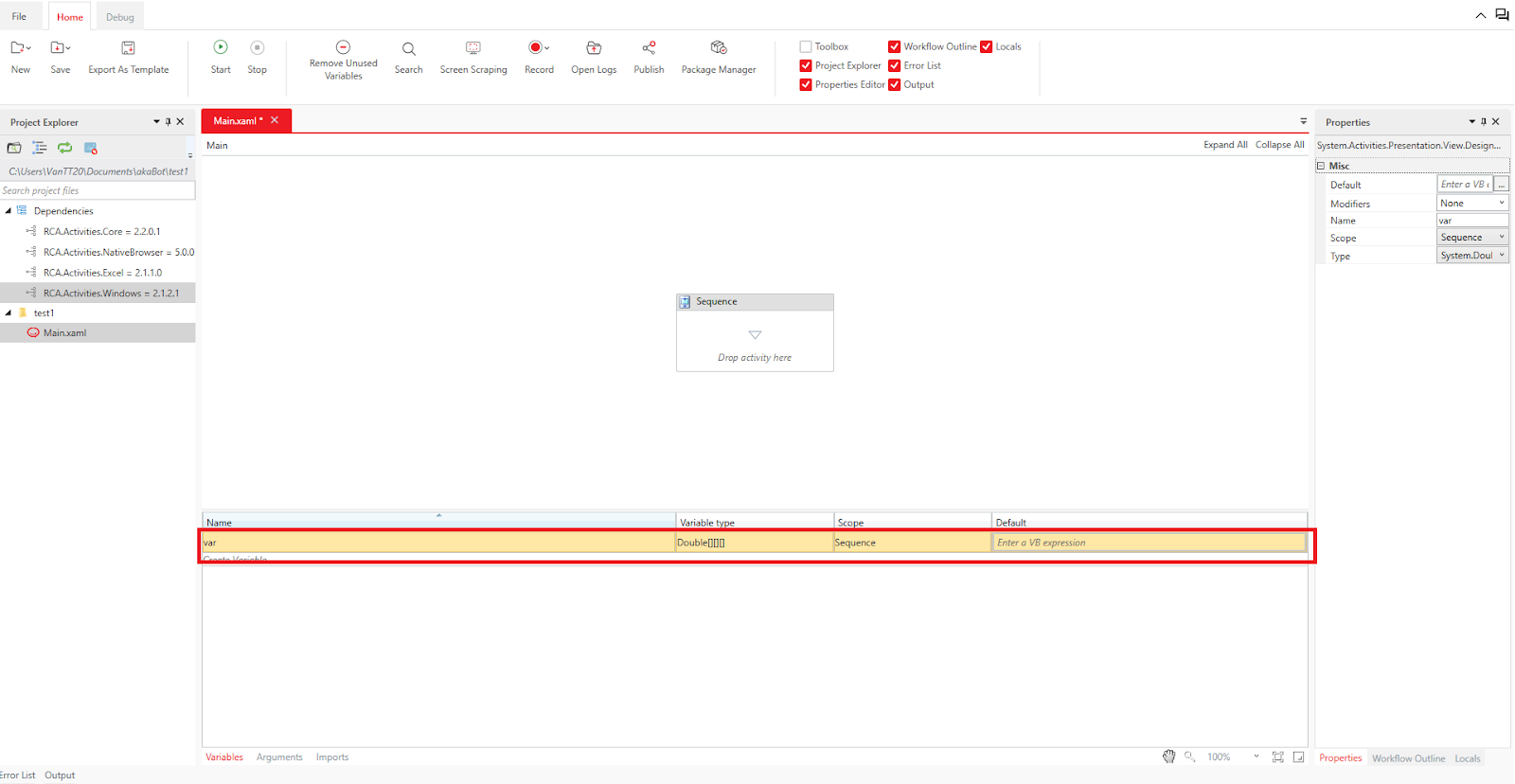
9. Kéo thả activity Original > Assign từ toolbox vào designer panel.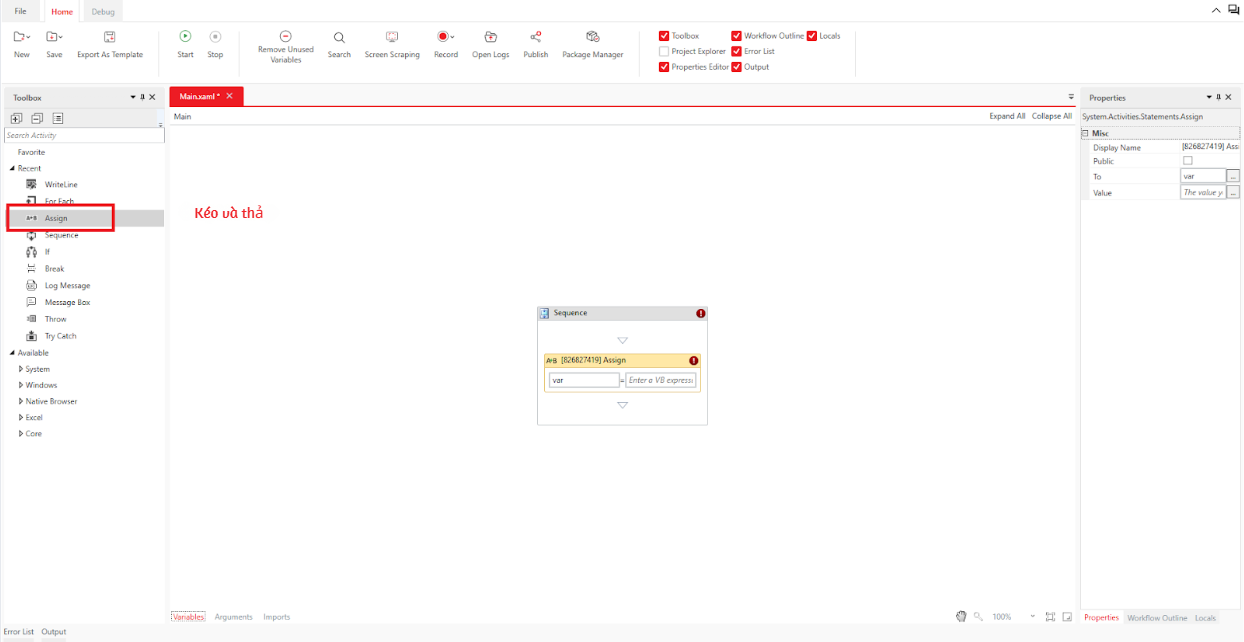
10. Khi bạn nhập chữ cái đầu tiên của tên biến, biến “var” vừa tạo sẽ hiển thị trong danh sách gợi ý.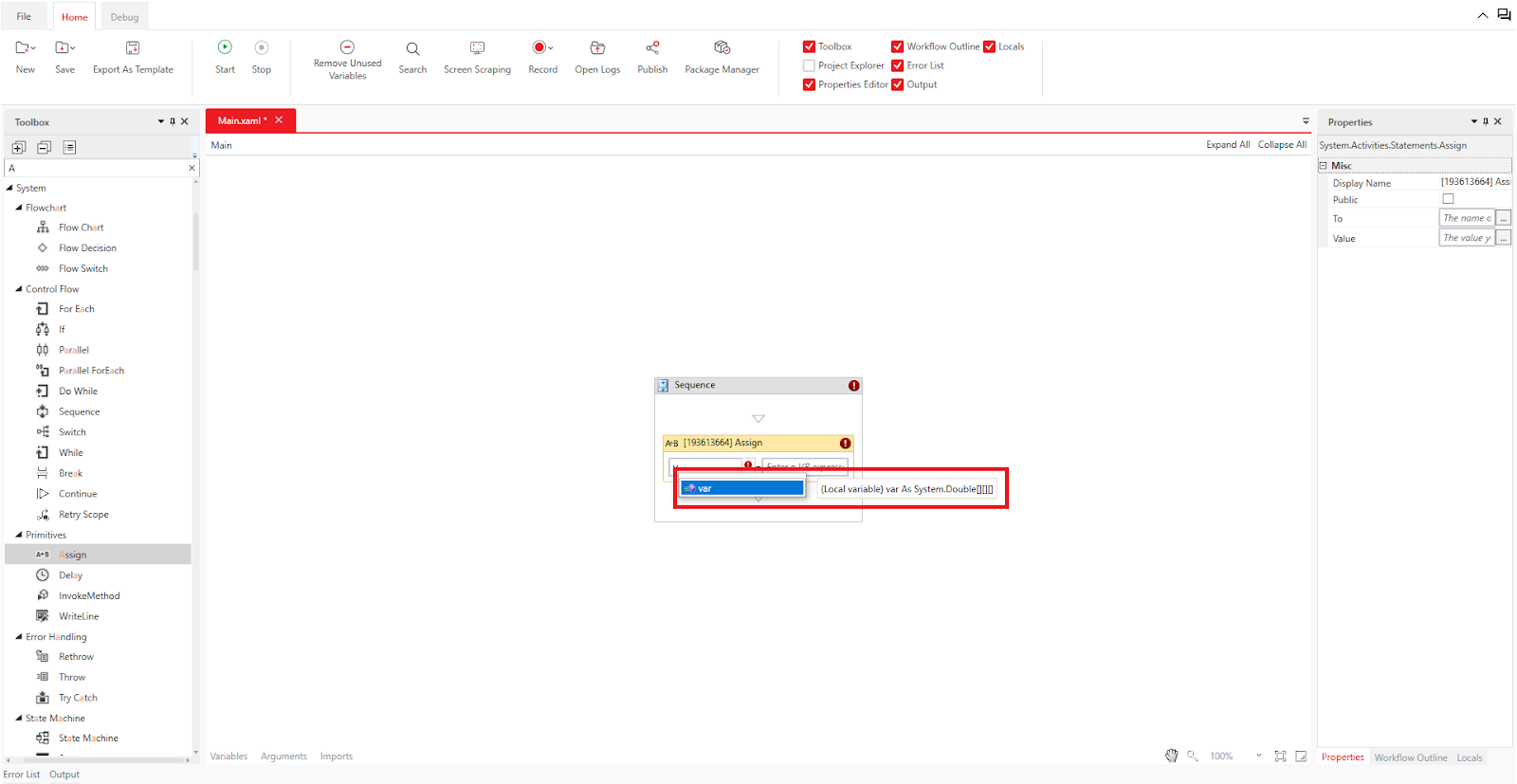
11. Giá trị kiểu Double có thể được gán cho biến dưới dạng mảng.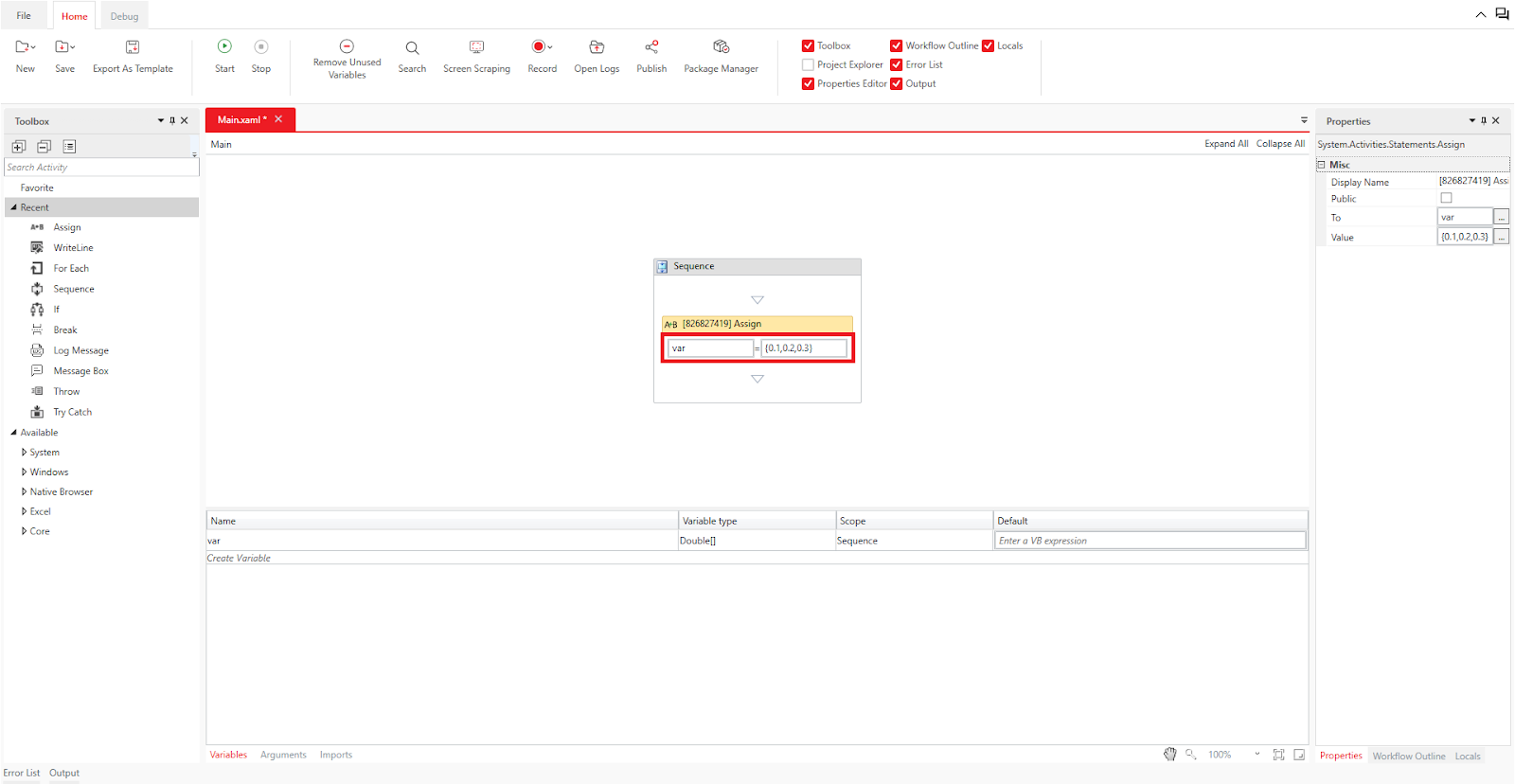
Lưu ý:
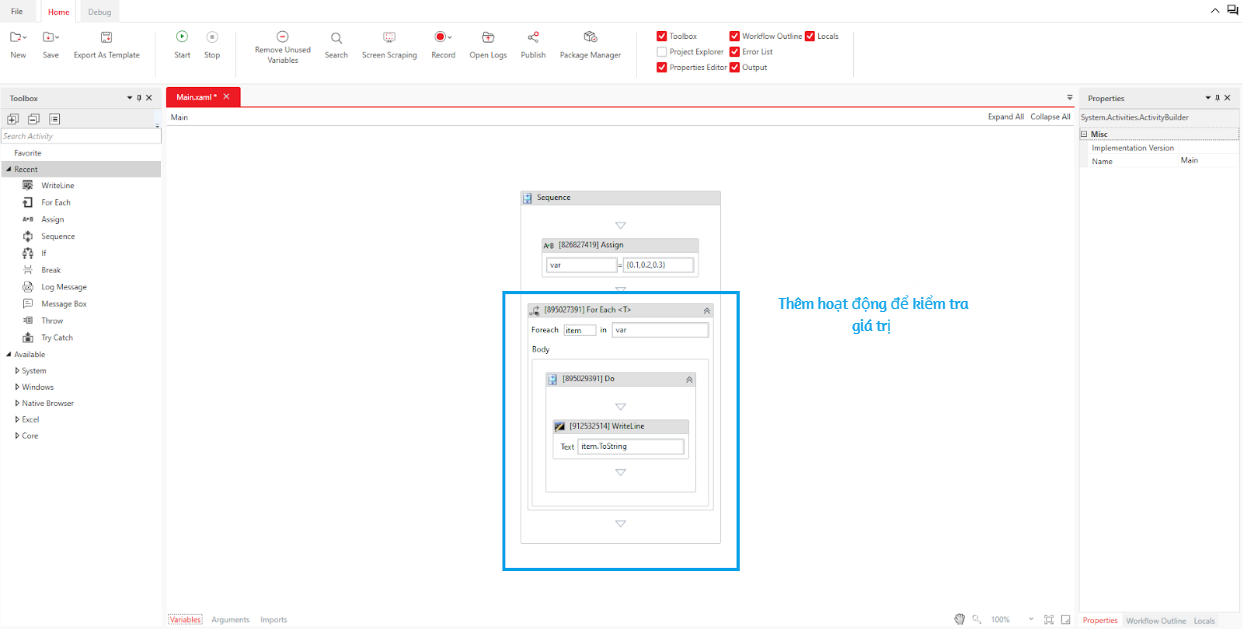
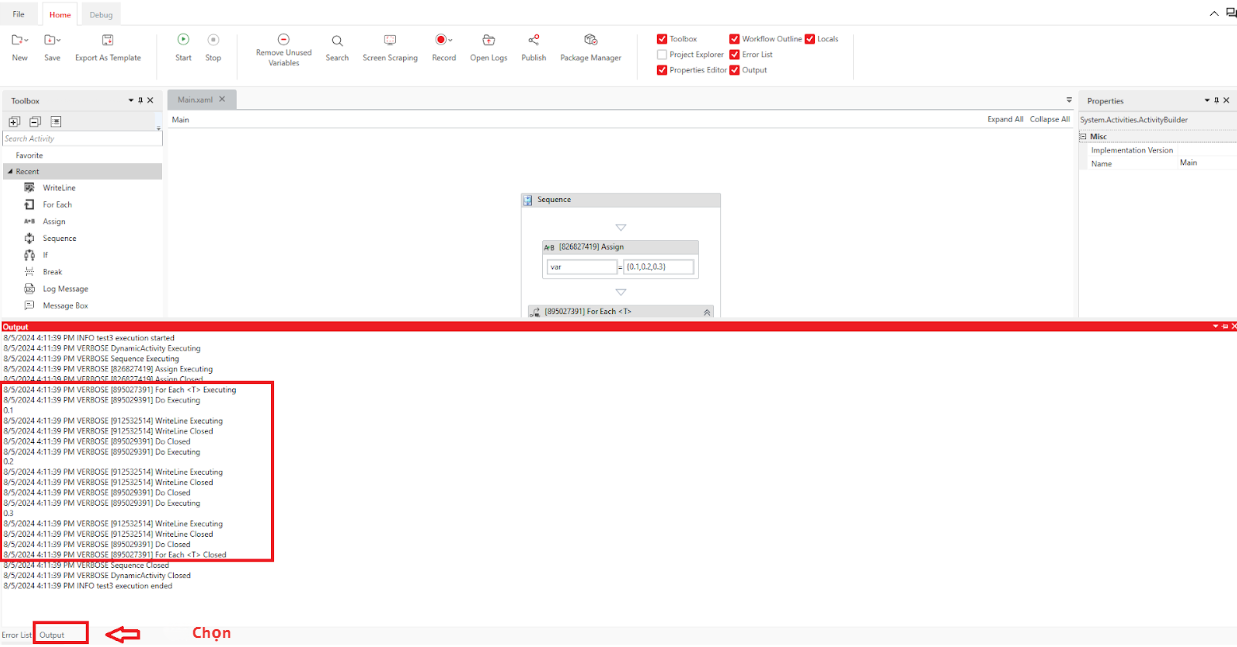
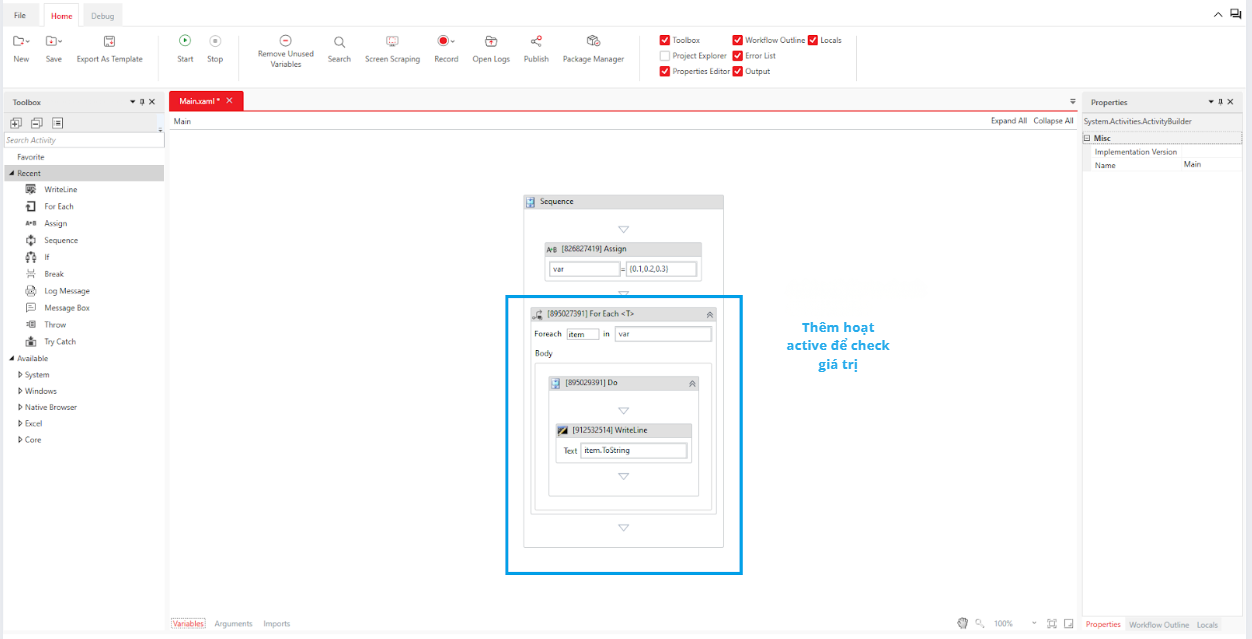
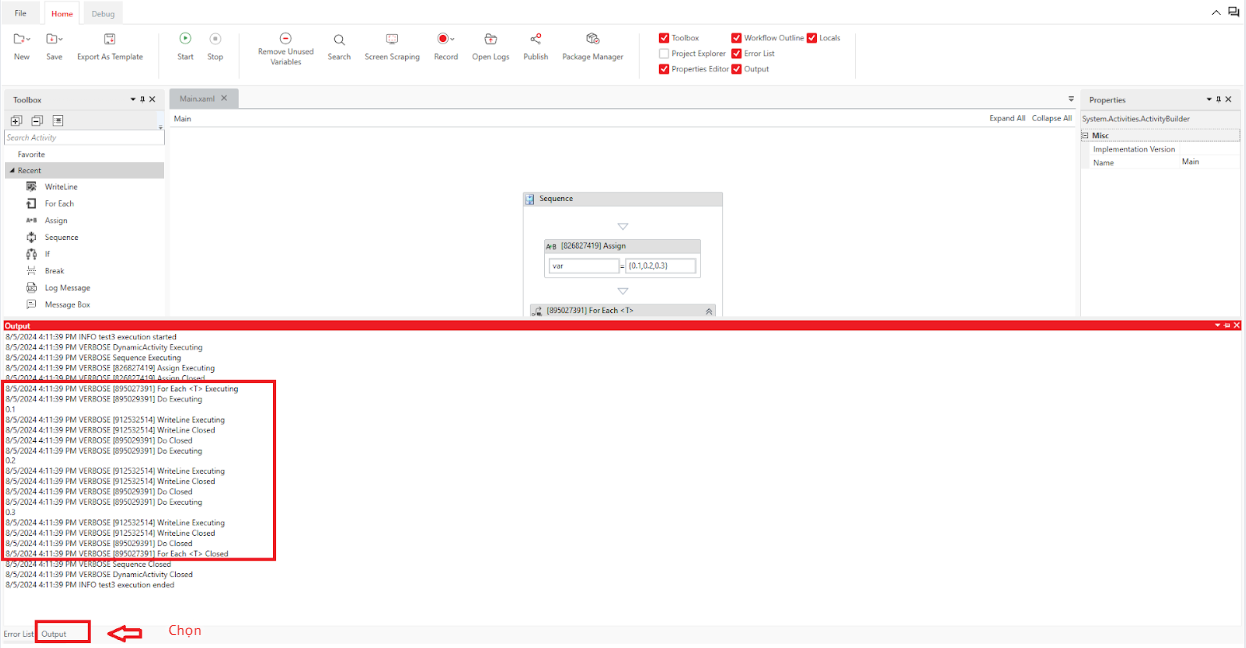
Để xuất và kiểm tra giá trị của mảng, hãy sử dụng For Each (Collection’s Each Element) để lấy từng phần tử và hiển thị ra Output panel bằng Write Line hoặc hiển thị trong Message Box.
Tạo biến từ Properties
Phương pháp này tạo biến trực tiếp từ Properties của một activity. Một số activity có Variable Type cố định. Trong ví dụ này, chúng ta sẽ tạo biến từ properties của activity Assign.
Các bước thực hiện:
Kéo thả activity Original > Assign từ toolbox vào designer panel.
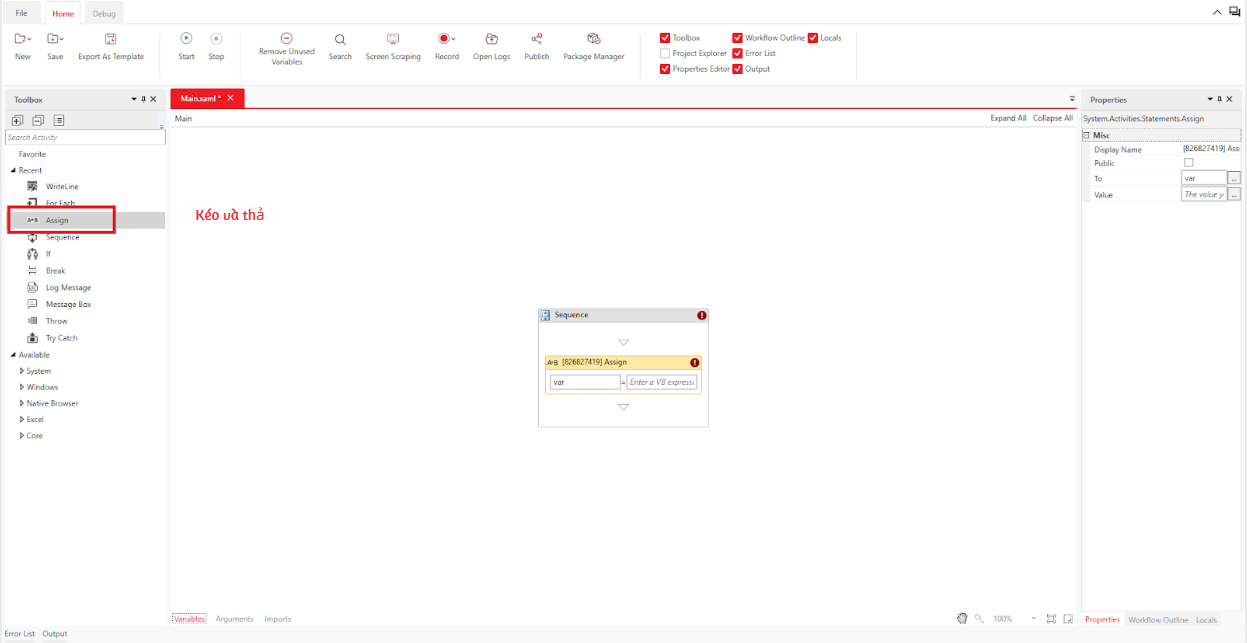
Tạo biến từ trường To trong activity
(Thao tác tương tự cũng có thể thực hiện từ Other > To trong properties panel).
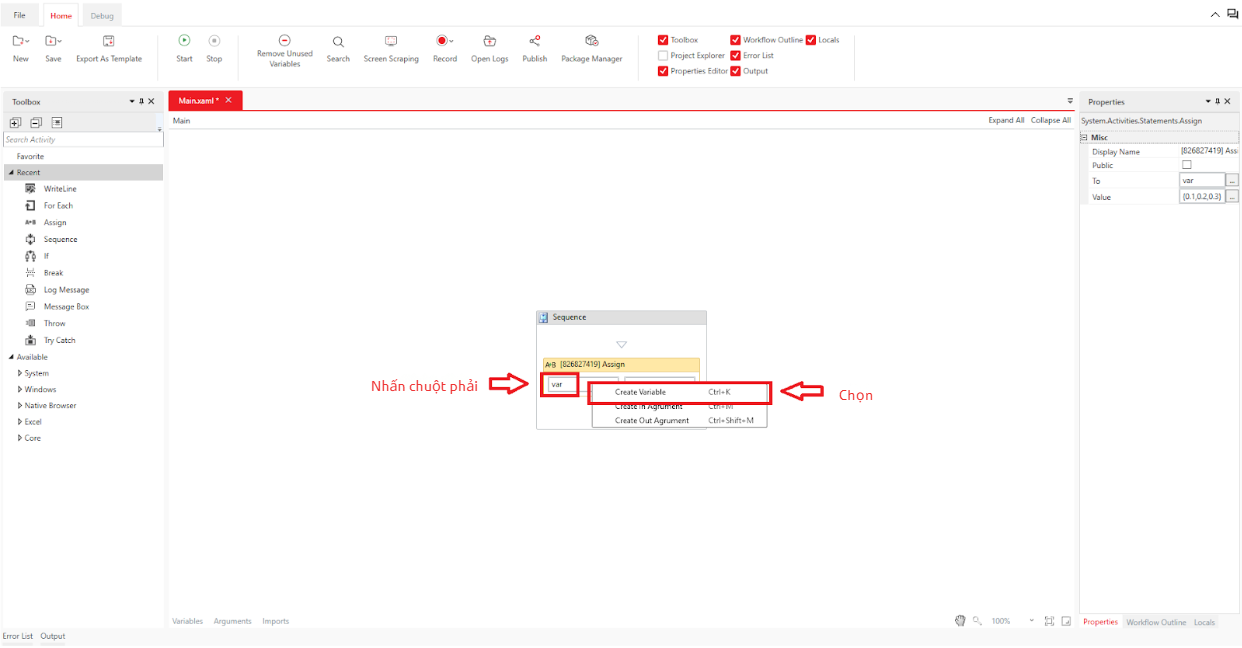
Sau khi nhấp chọn ô To, nhấp chuột phải để mở menu ngữ cảnh và chọn Create Variable.
(Hoặc sau khi chọn ô To, bạn có thể dùng phím tắt Ctrl + K).
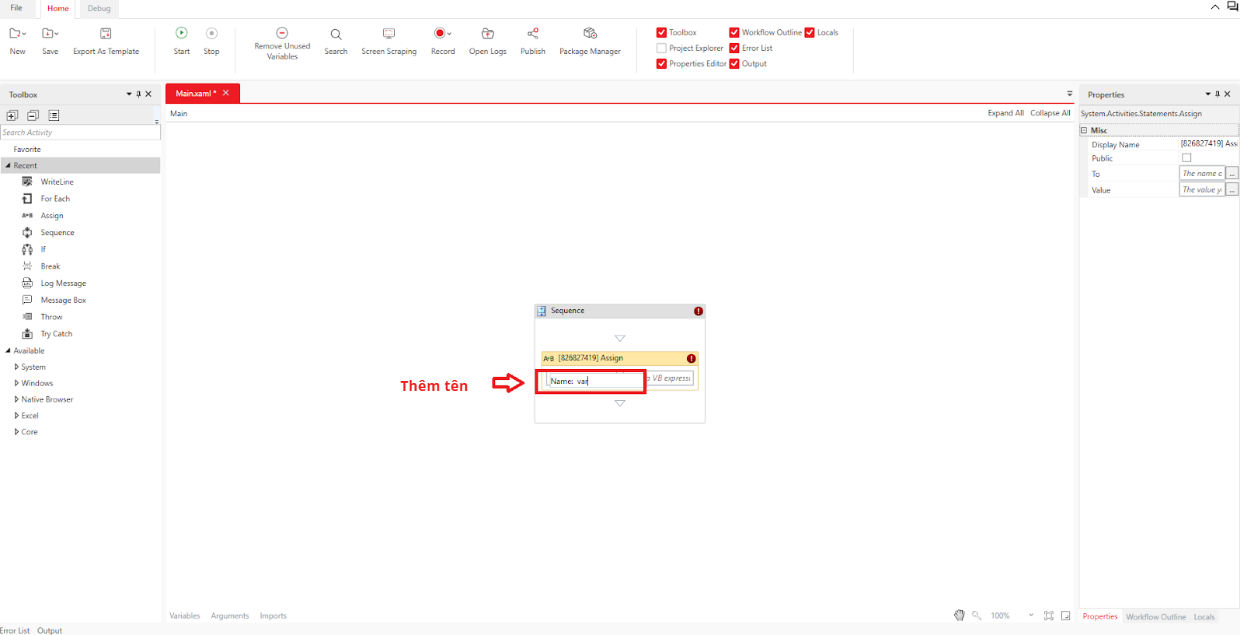
Một cửa sổ pop-up hiển thị “Name:” sẽ xuất hiện. Nhập tên biến và nhấn Enter.
Biến được tạo và tự động gán vào properties.
Nhấp vào tab Variable để kiểm tra biến vừa tạo.
Các biến được tạo từ To của activity Assign sẽ mặc định có kiểu Object.
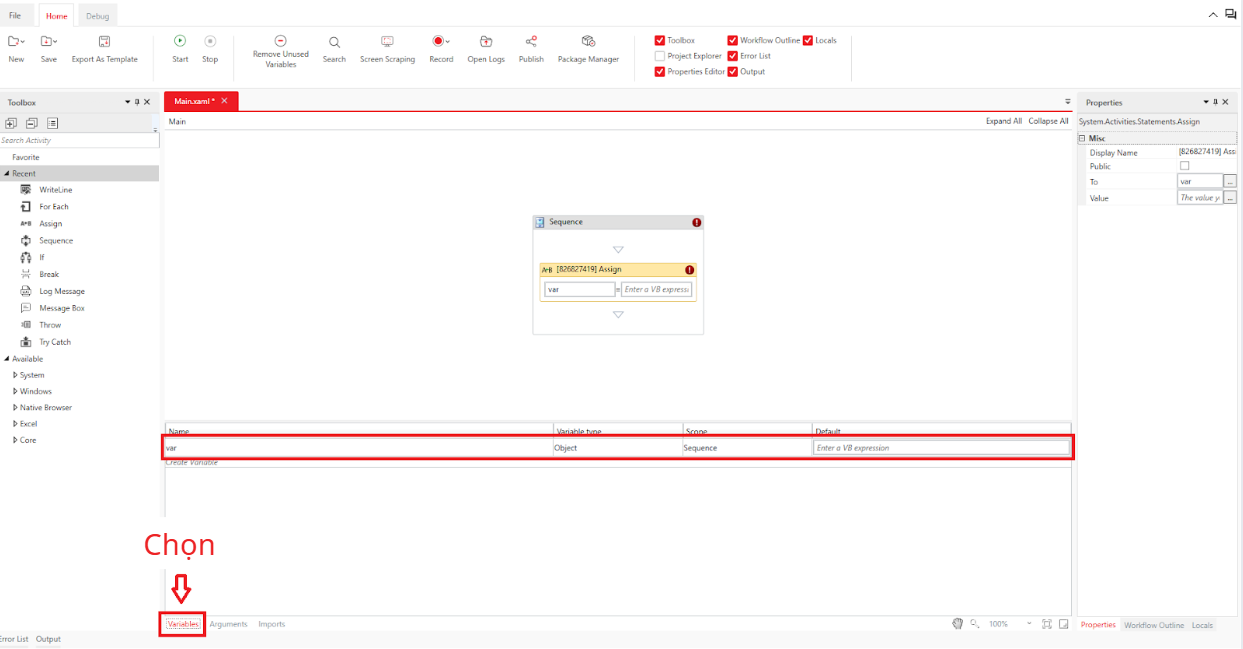
Chúng ta sẽ thay đổi kiểu dữ liệu sang mảng Double.
Việc thay đổi sang kiểu dữ liệu không được phép bởi properties sẽ gây ra lỗi.
Chọn Array of [T] trong danh sách Variable Type.
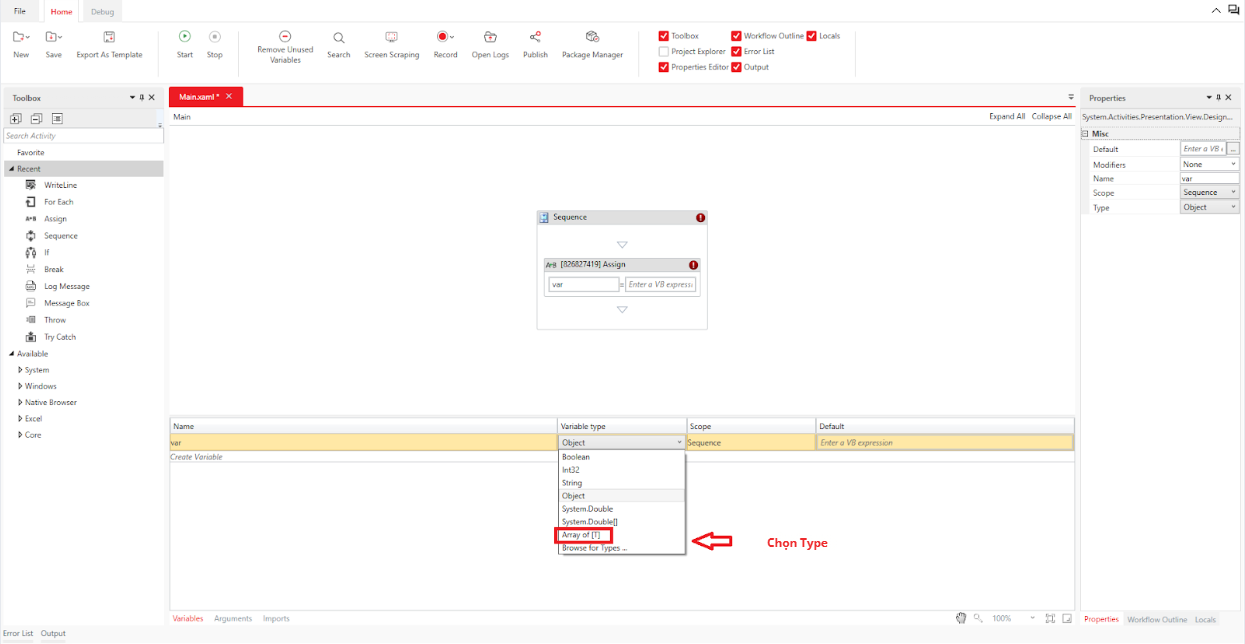
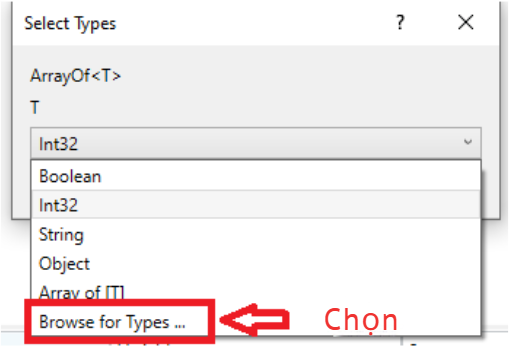
Cửa sổ chọn kiểu phần tử của mảng sẽ xuất hiện. Nhấp mũi tên xuống để mở danh sách.
Kiểu Double không có trong danh sách → chọn Browse for Types...
Nhập “Double” vào ô Type Name và tìm kiếm.
Kiểu dữ liệu của biến đã được thay đổi. Hãy gán các giá trị kiểu Double cho biến "var" vừa tạo dưới dạng mảng.
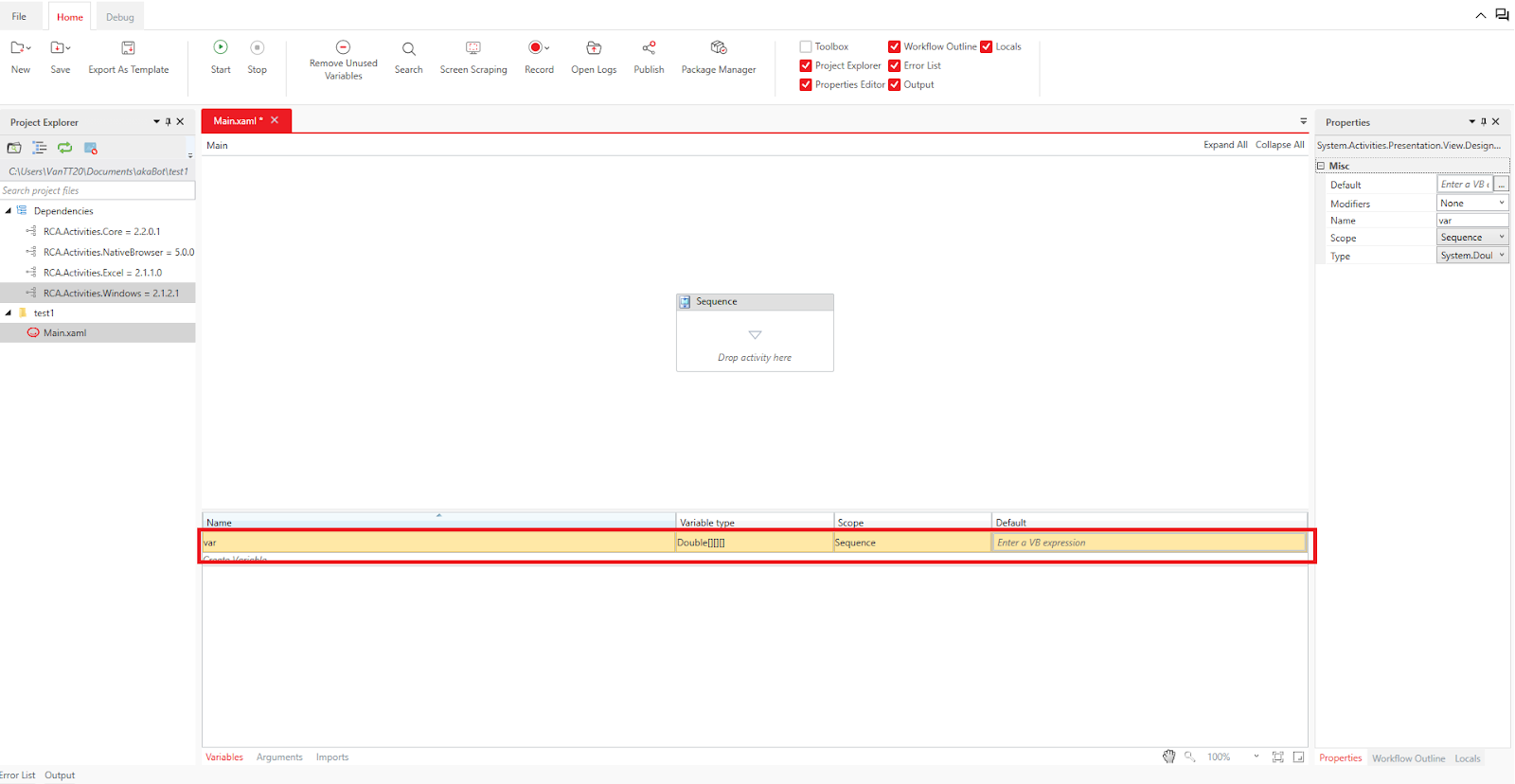
Kiểu dữ liệu của biến đã được thay đổi thành mảng Double.
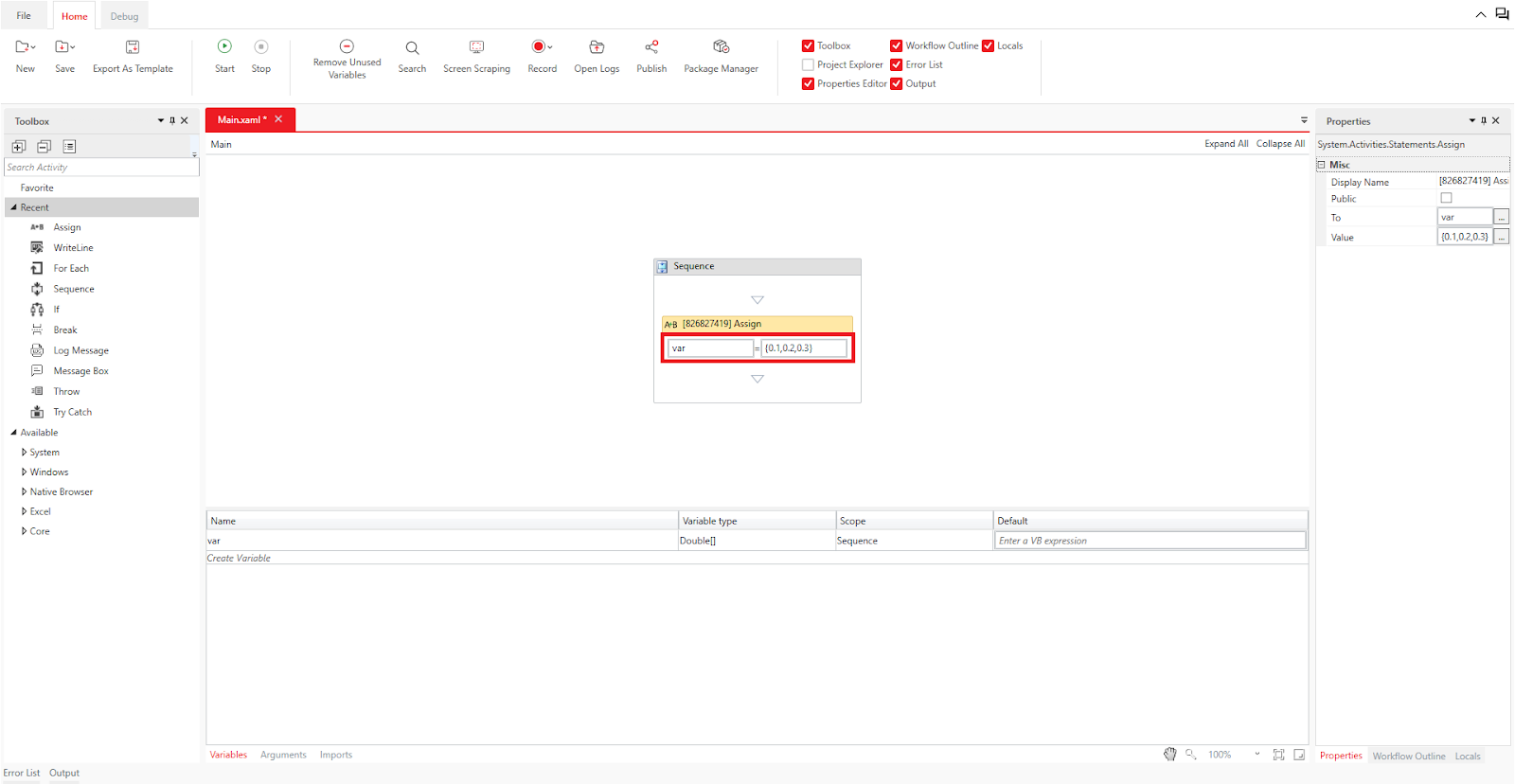
Cuối cùng, hãy gán các giá trị Double cho biến “var” dưới dạng mảng.
Lưu ý:
Để kiểm tra và hiển thị giá trị của mảng, hãy sử dụng For Each (Collection’s Each Element) để duyệt từng phần tử và hiển thị bằng Write Line hoặc Message Box.
Bài viết này có hữu ích không?
Thật tuyệt!
Cám ơn phản hồi của bạn
Rất tiếc là chúng tôi không giúp được nhiều!
Cám ơn phản hồi của bạn
Đã gửi phản hồi
Chúng tôi đánh giá cao nỗ lực của bạn và sẽ cố gắng sửa bài viết