Giới thiệu về hoạt động EndWorkflow
MỤC LỤC
Tên chương trình hoạt động
Mô tả
Thuộc tính
Cách sử dụng
1. Tên chương trình hoạt động
System.Activities.Statements.TerminateWorkflow
2. Mô tả
Studio phiên bản ~2.0.2.0
Truy cập nhanh: Toolbox > Runtime > Terminate Workflow
Studio phiên bản 2.0.3.0 trở lên
Truy cập nhanh: Toolbox > System > Runtime > Terminate Workflow
Hoạt động này cho phép bạn dừng workflow tại bất kỳ thời điểm nào và ném ra một exception.
3. Thuộc tính
| Nhóm thuộc tính | Tên thuộc tính | Trường nhập | Mô tả |
|---|---|---|---|
| Other | Public | Checkbox | Ghi các biến và tham số trong activity vào log và đẩy lên Center. (Xem thêm mục “Property Item ‘Public’”). |
| Display Name | Chuỗi tùy ý | Tên của activity hiển thị trong Designer Panel. | |
| Reason | Nhập giá trị (String) | Lý do workflow bị dừng. | |
| Exception | Nhập giá trị (Exception) | Exception sẽ được ném ra khi workflow bị dừng. |
4. Cách sử dụng
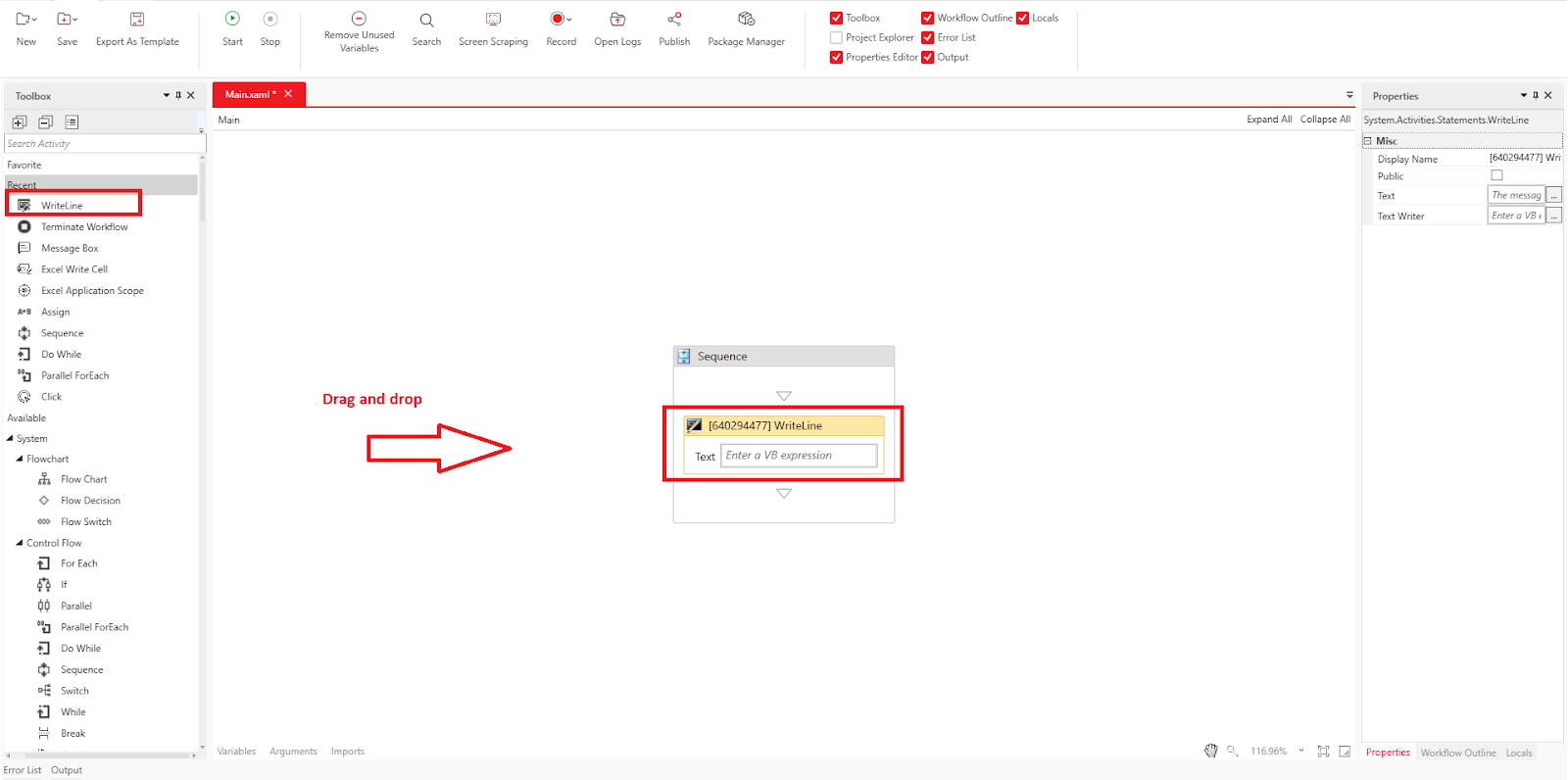
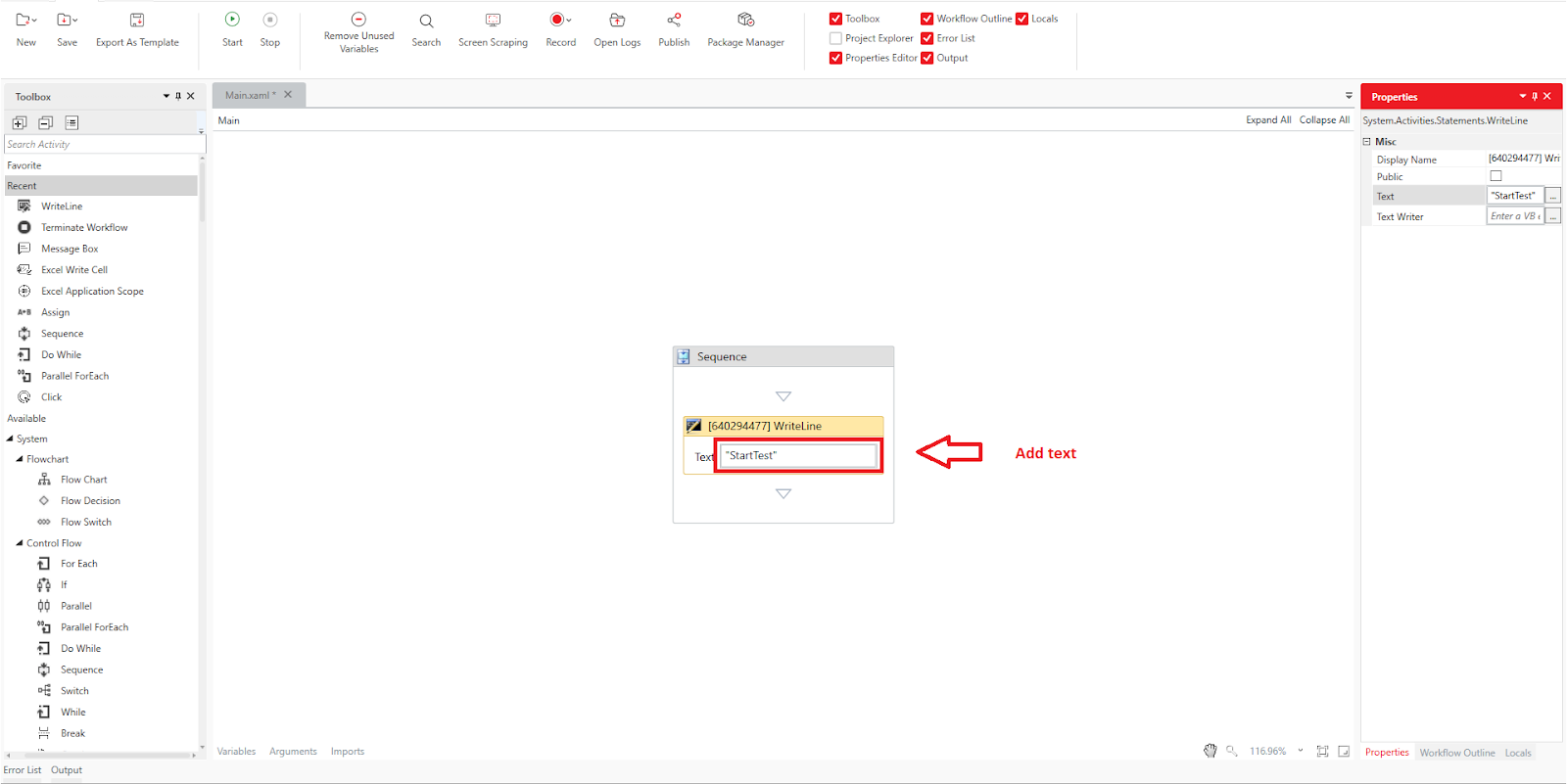
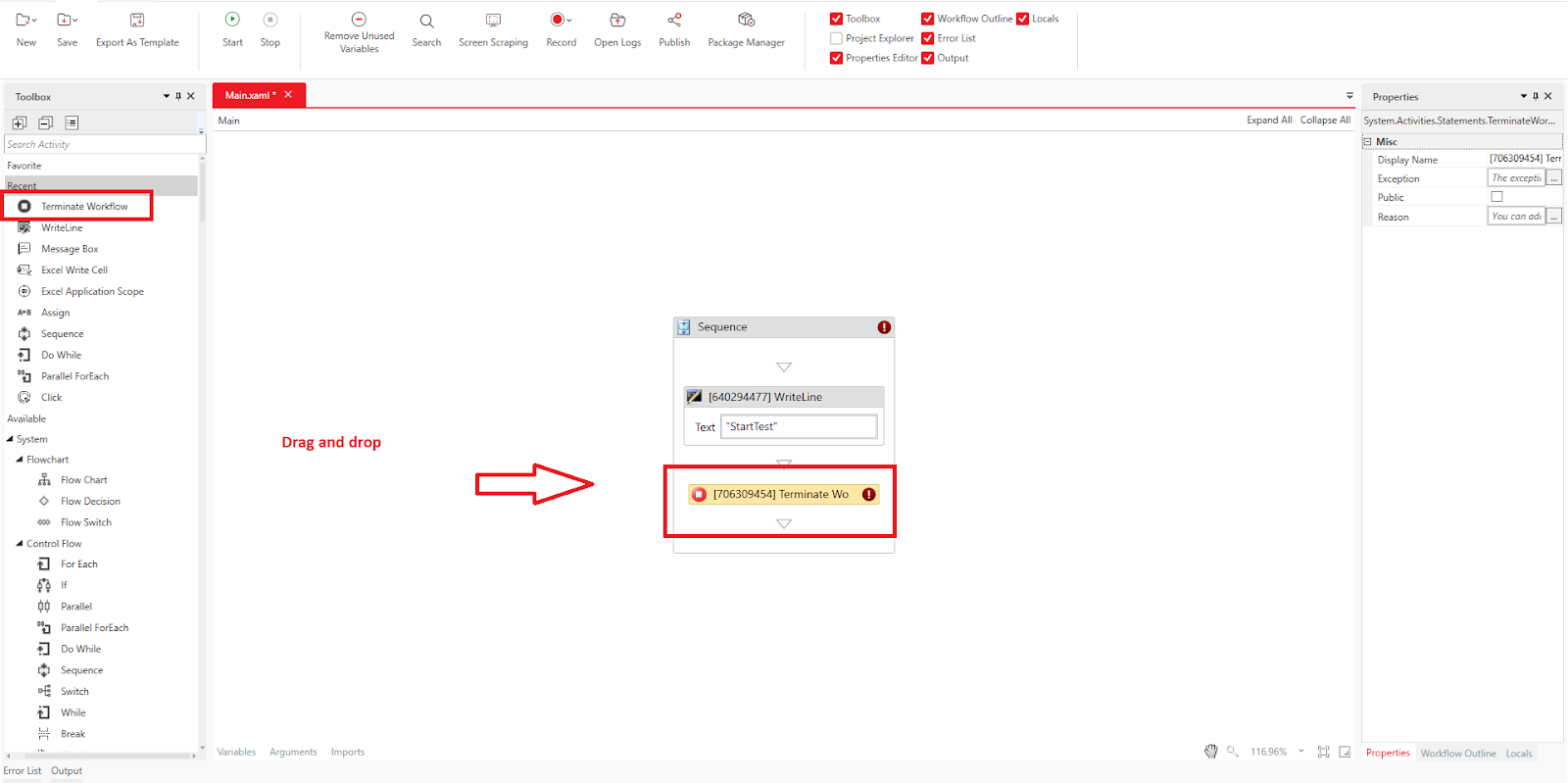
Tiếp theo, kéo và thả System > Runtime > Terminate Workflow vào khu vực thiết kế (design panel )
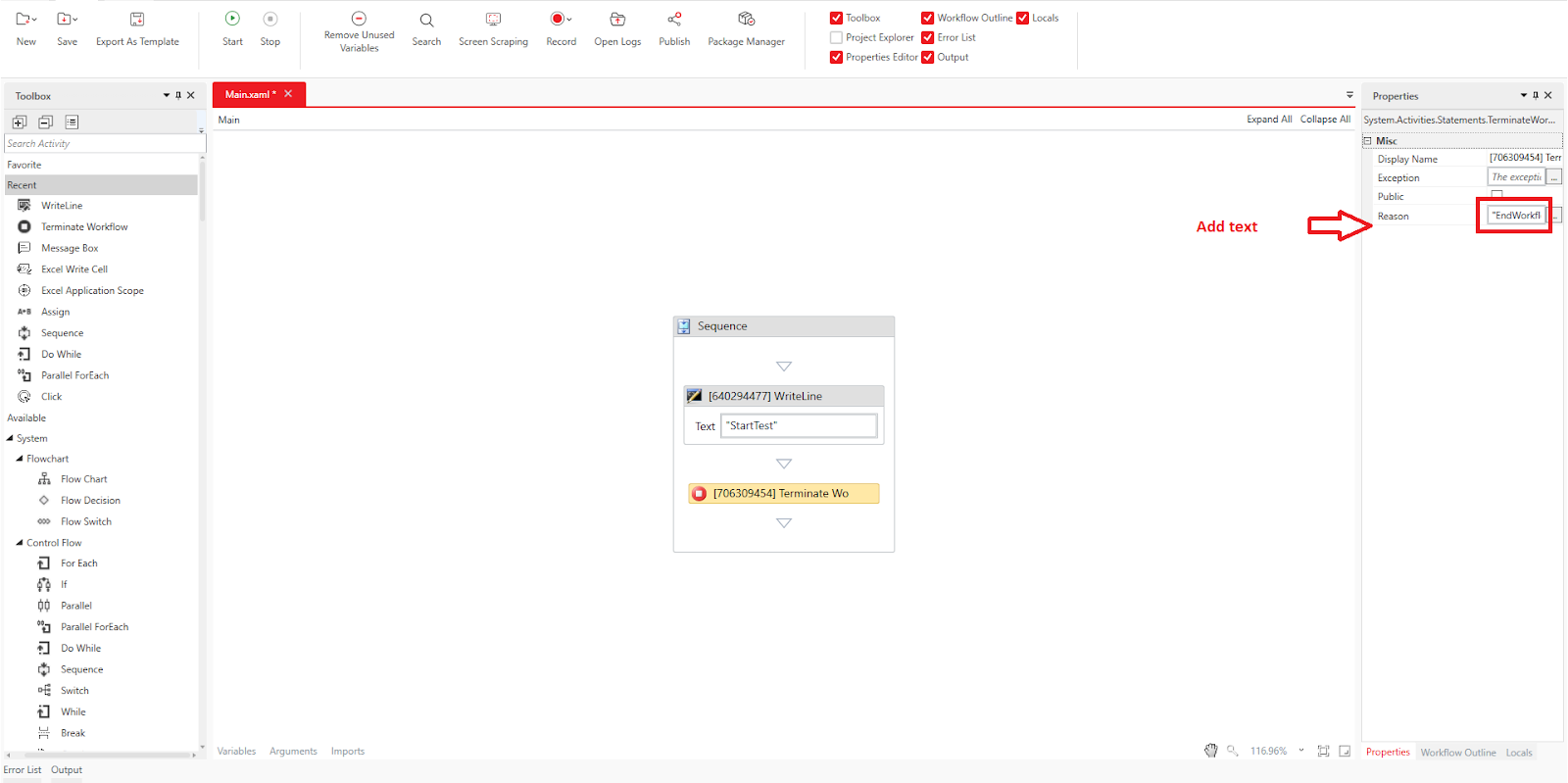
Trong ô “Reason” thuộc nhóm thuộc tính Other, hãy nhập một chuỗi hoặc biến kiểu String (ví dụ trong trường hợp này là chuỗi “EndWorkflow”).
Sau đó, kéo và thả một activity System > Original > Write Line khác vào bảng thiết kế. Trong trường “Text” của phần thuộc tính Other, nhập một chuỗi hoặc biến kiểu String (trong ví dụ này là "EndTest").
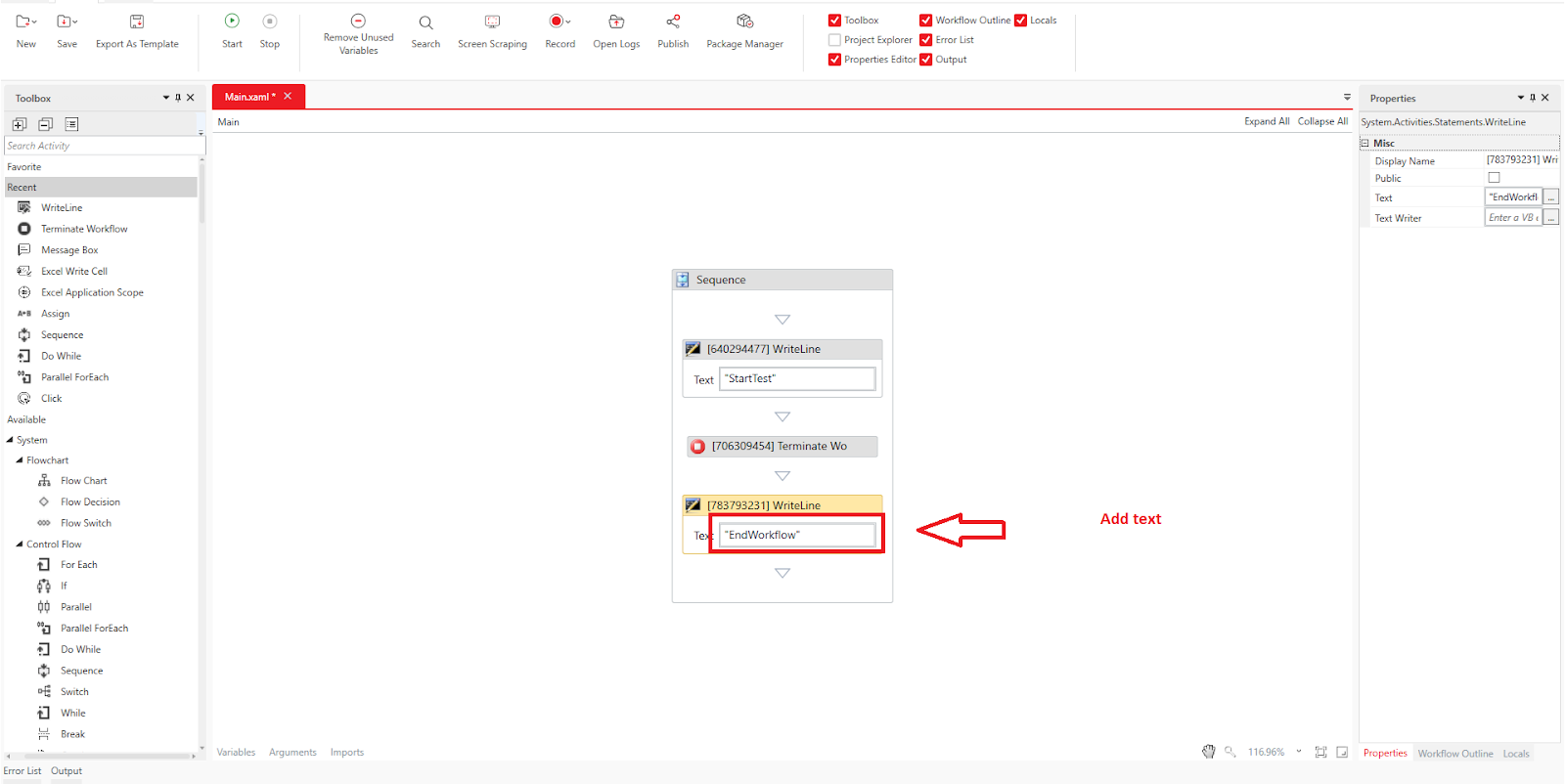
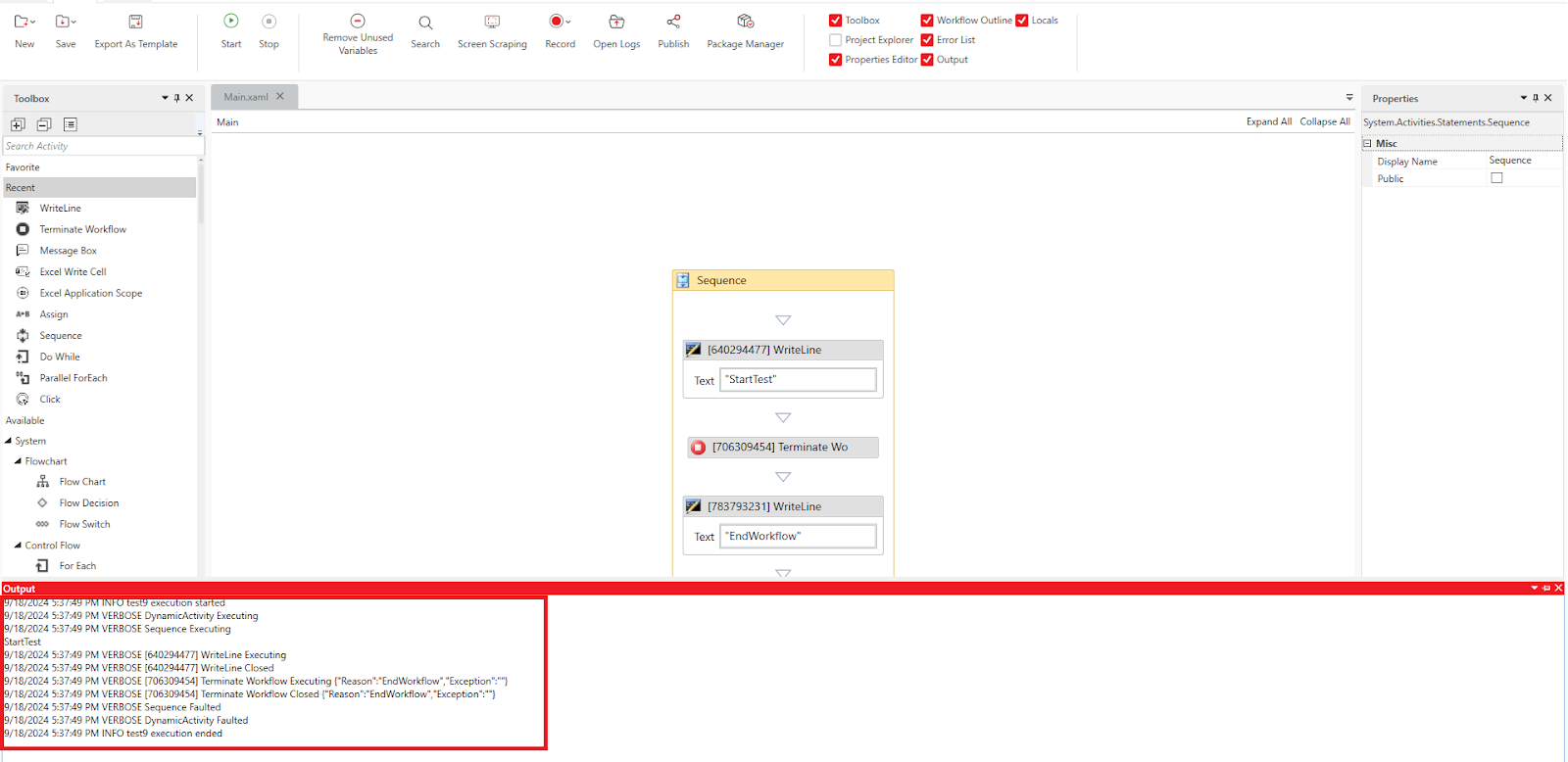
Nhấn Home > Start hoặc bấm F5 để chạy workflow và mở bảng Output.
Vì activity Write Line thứ hai không được thực thi, nên sẽ không có dòng “Test End ” xuất hiện trong Output.
Đồng thời, hãy kiểm tra và xác nhận rằng trong trường “Reason”, giá trị "End Test " (hoặc giá trị bạn đã đặt) được hiển thị. Đây chính là nội dung được thiết lập trong thuộc tính "Reason" của activity Terminate Workflow.
Bài viết này có hữu ích không?
Thật tuyệt!
Cám ơn phản hồi của bạn
Rất tiếc là chúng tôi không giúp được nhiều!
Cám ơn phản hồi của bạn
Đã gửi phản hồi
Chúng tôi đánh giá cao nỗ lực của bạn và sẽ cố gắng sửa bài viết