Giới thiệu về hoạt động "Click Image"
Mục lục
Tên chương trình hoạt động
Mô tả
Thuộc tính (Properties)
Cách sử dụng
1. Tên chương trình hoạt động
RCA.Activities.Core.ImageClick
2. Mô tả
Đối với Studio phiên bản 2.0.2.0 trở xuống:
Truy cập nhanh: Toolbox > Core > Image Click
Đối với Studio phiên bản 2.0.3.0 trở lên:
Truy cập nhanh: Toolbox > Core > Image > Image Click
Hoạt động này được dùng để "click" vào hình ảnh được chỉ định và đã được kiểm thử trên phiên bản AkaBot Studio 2.2.0.5.
Lưu ý: Một số tên hoặc hiển thị có thể khác tùy phiên bản bạn đang dùng.
3. Thuộc tính (Properties)
| Nhóm thuộc tính | Tên thuộc tính | Giá trị nhập | Mô tả |
|---|---|---|---|
| Options | Click position | Chọn từ danh sách | Chọn vị trí sẽ click trên hình: Left, Right, hoặc Center |
| Hi-Res image search | Checkbox | Bật chế độ tìm kiếm hình ảnh độ phân giải cao | |
| Image Similarity | Nhập giá trị (Double) | Độ tương đồng giữa hình mẫu và hình tìm được (0–1). Nếu giá trị tìm được ≥ giá trị bạn đặt, hình sẽ được coi là trùng. Mặc định: 0.7 | |
| Other | Public | Checkbox | Ghi log và đẩy dữ liệu lên Center (xem mục “Public property”) |
| Display Name | Nhập chuỗi | Tên activity hiển thị trong Designer | |
| Input | Offset X | Nhập số (Int32) | Điều chỉnh vị trí click theo chiều ngang dựa trên vị trí gốc đã chọn: • Số dương: click lệch sang phải • Số âm: click lệch sang trái |
| Offset Y | Nhập số (Int32) | Điều chỉnh vị trí click theo chiều dọc: • Số dương: lệch xuống dưới • Số âm: lệch lên trên | |
| Click Type | Chọn từ danh sách | Loại click: • Left Click • Left Double Click • Right Click • Right Double Click | |
| Delay (Milliseconds) | Nhập số (Int32) | Trì hoãn việc thực thi trong số mili giây chỉ định |
4. Cách sử dụng
Dưới đây là hướng dẫn sử dụng hoạt động "Image Click" với ví dụ minh hoạ:
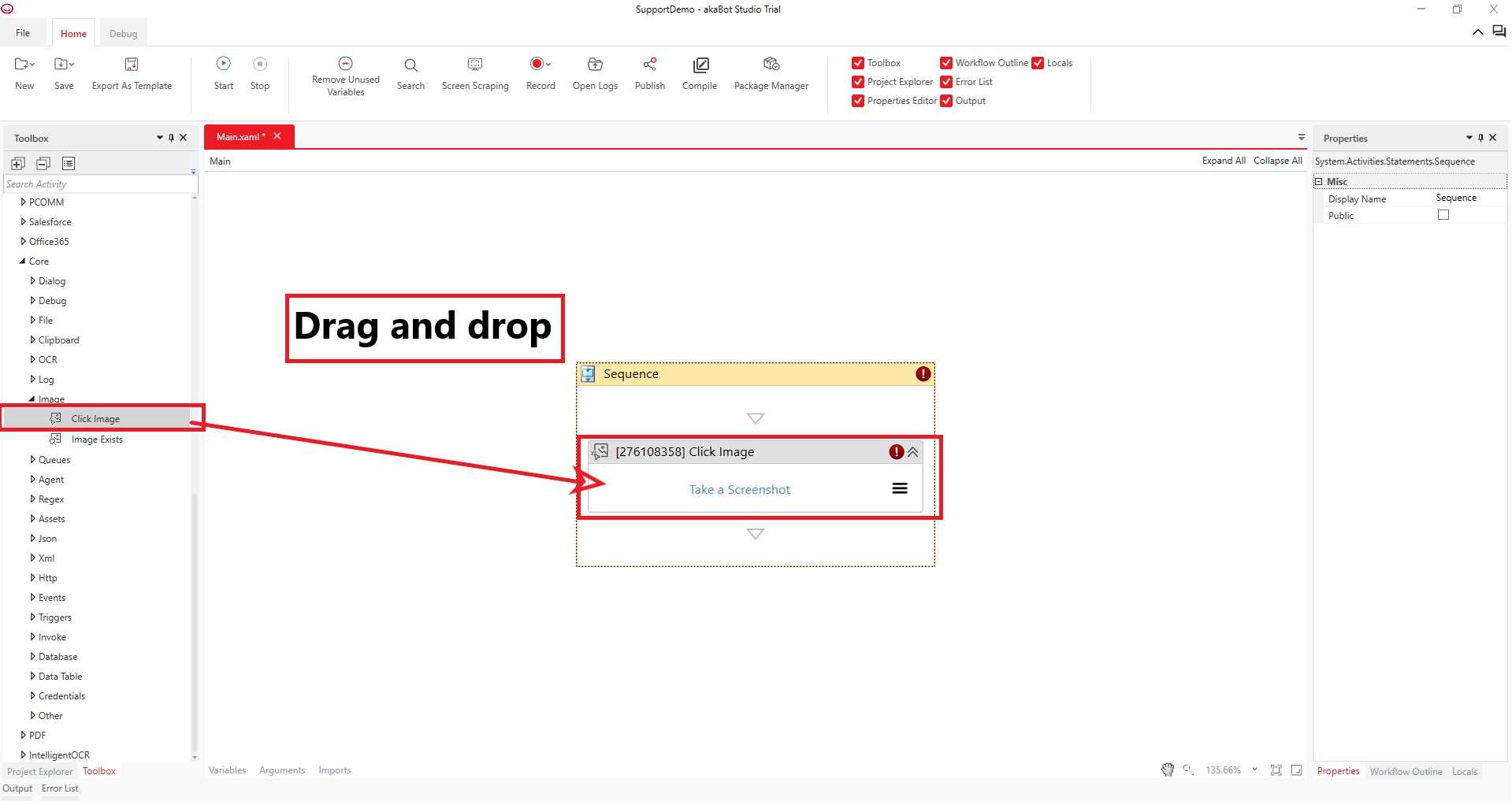
Kéo – thả activity Image Click vào một Sequence trong AkaBot Studio.
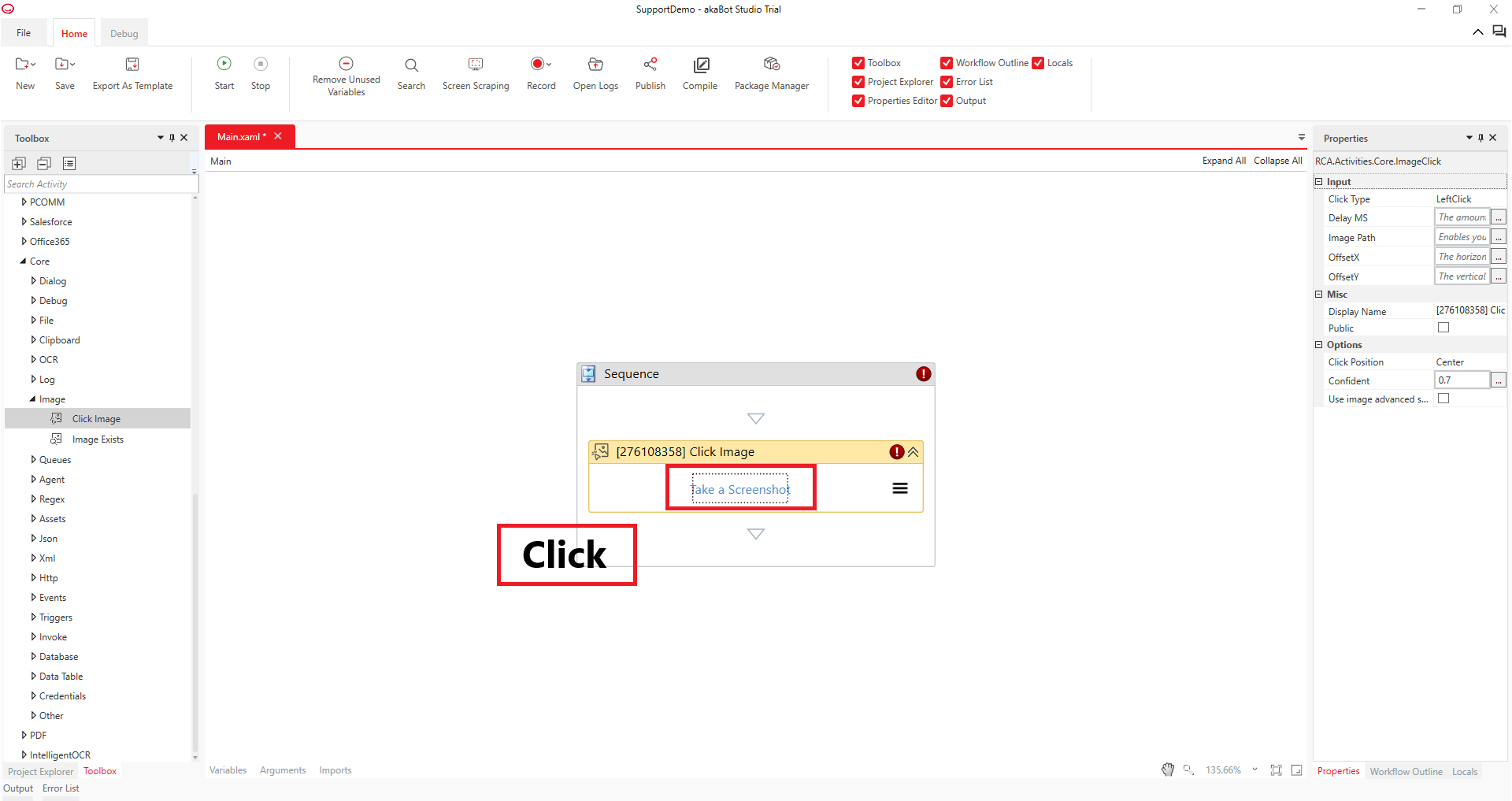
Nhấn "Take Screenshot".
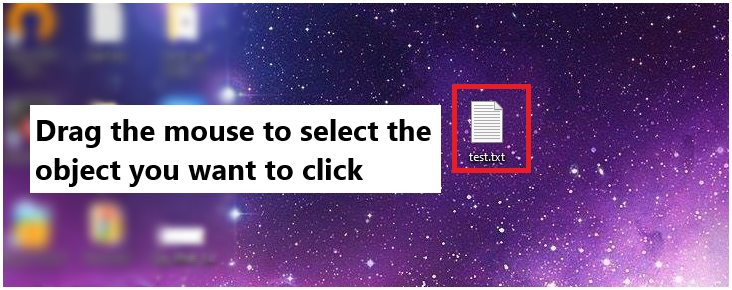
Cửa sổ AkaBot sẽ thu nhỏ. Bạn có thể dùng chuột kéo để chọn vùng màn hình mà bạn muốn click.
Vùng bạn chọn sẽ được lưu lại dưới dạng hình ảnh (như ví dụ minh họa).
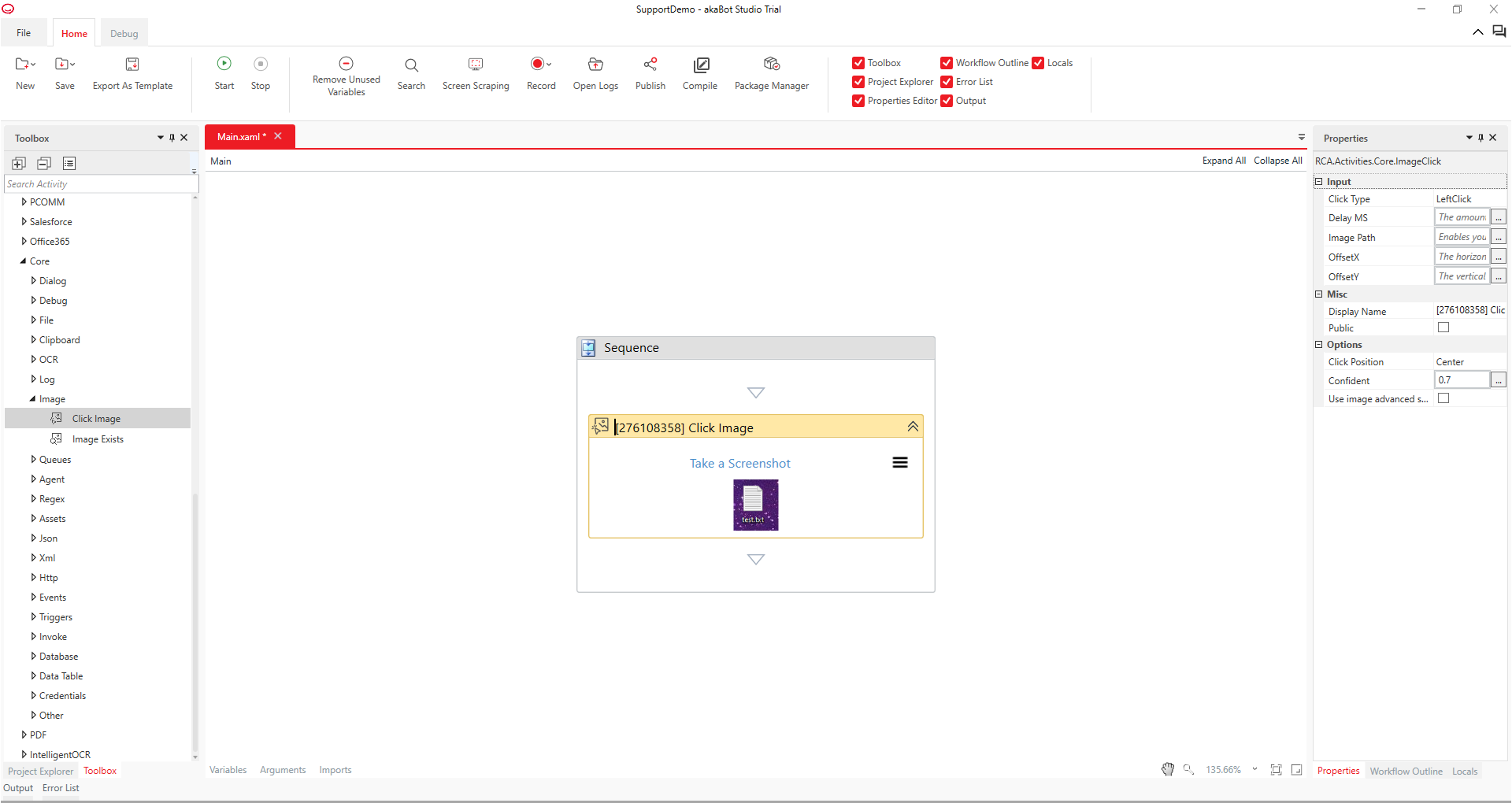
Ở bước này, khi chạy workflow, bạn có thể nhấp vào file "test.txt".
Ngoài ra, bằng cách cấu hình các thiết lập tùy chọn, bạn có thể tinh chỉnh vị trí click hoặc thực hiện các thao tác như double-click hoặc right-click.
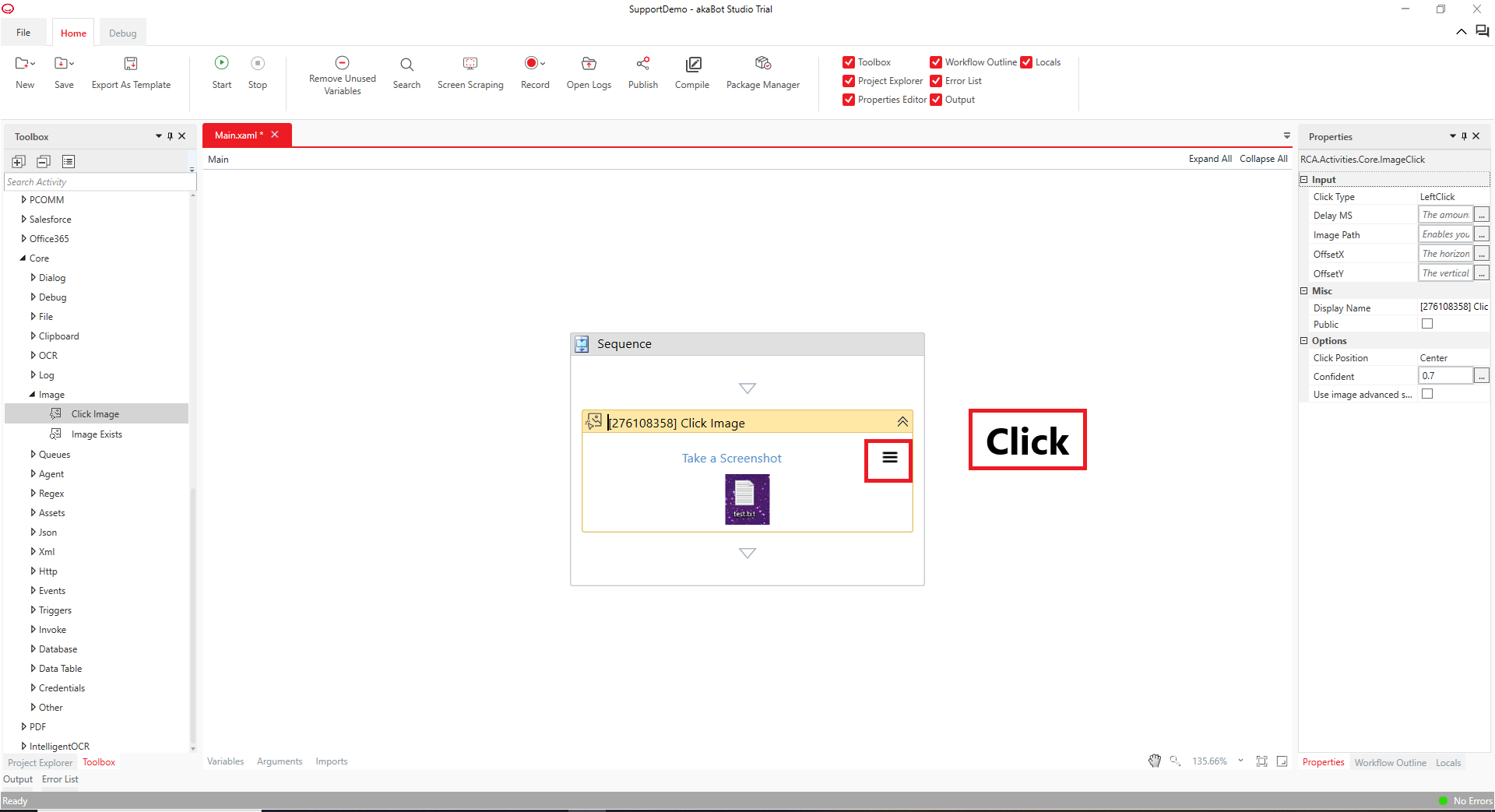
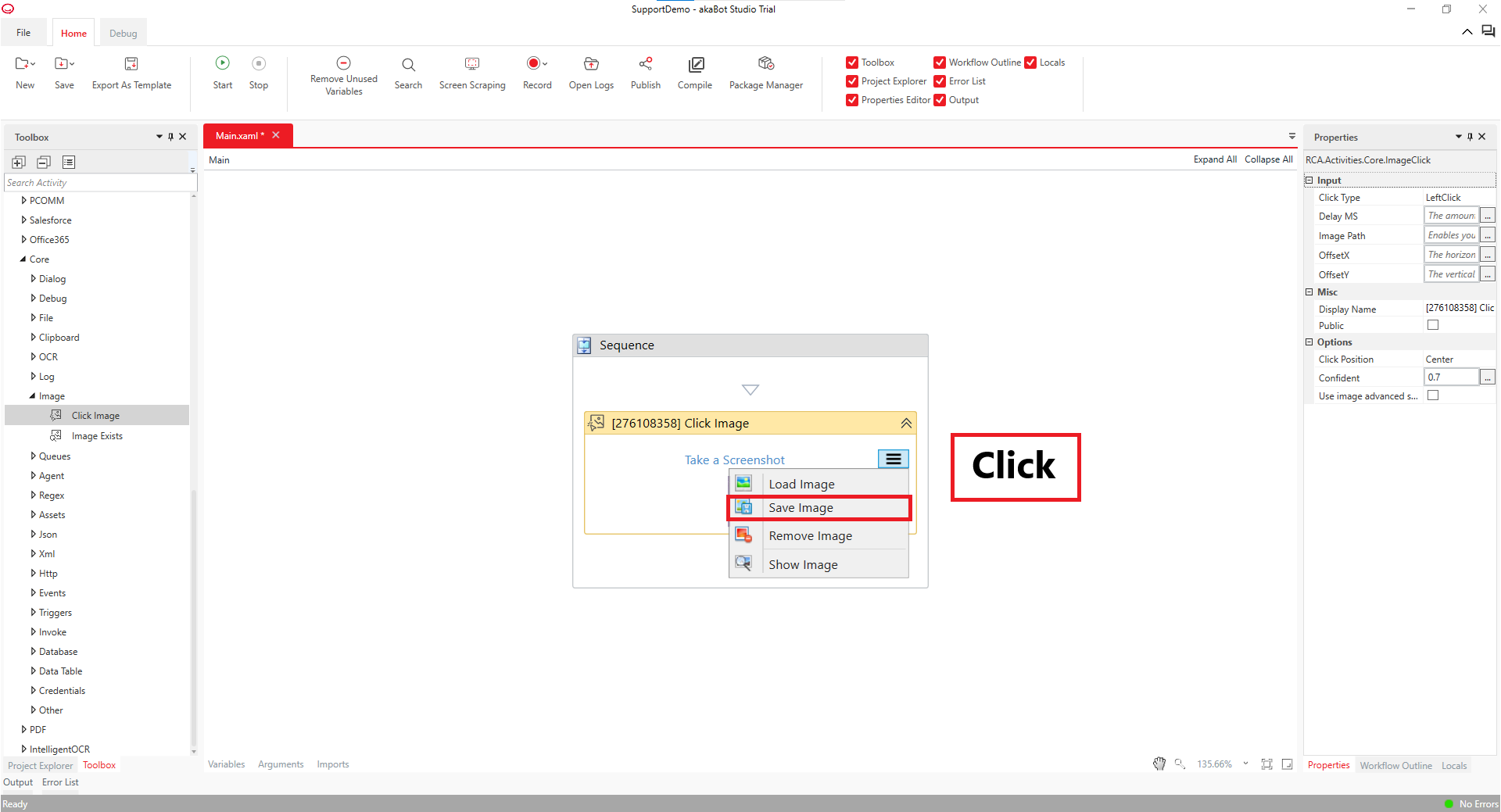
Nếu bạn muốn lưu hình ảnh đã chụp, hãy nhấp vào phần bên phải (Hình 1) và chọn “Save Image” từ menu (Hình 2) để lưu lại.
Hình ảnh đã lưu cũng có thể được sử dụng trong các hoạt động khác (ví dụ: ‘Image Search Judgment’).
Hình 1
Hình 2
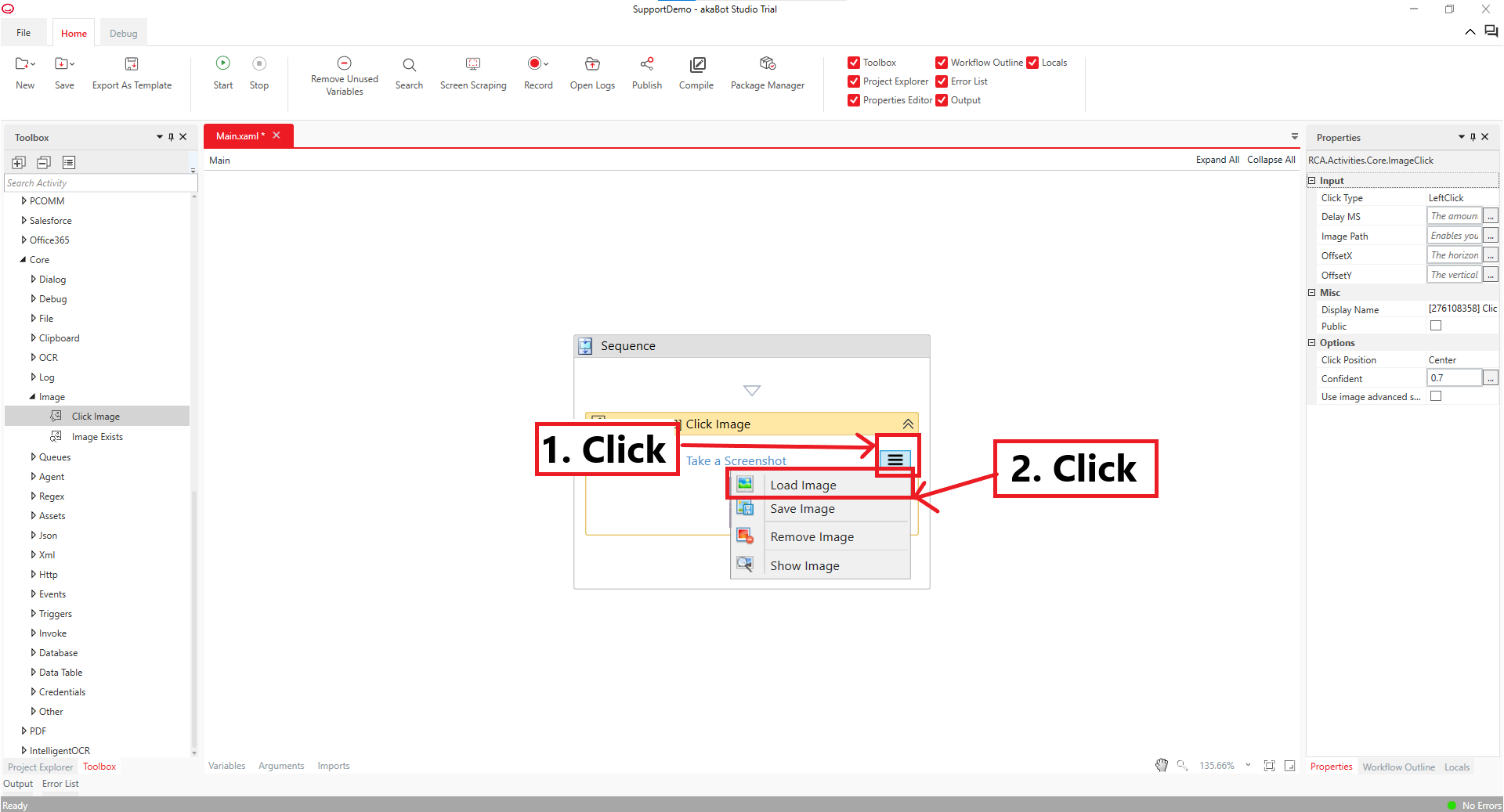
Ngoài ra, đối với những khu vực khó chụp bằng “Take Screenshot”, bạn có thể chọn vị trí click bằng cách sử dụng hình ảnh đã chuẩn bị trước thông qua tùy chọn “Load Image” trong menu ở phía bên phải của hoạt động.
Bài viết này có hữu ích không?
Thật tuyệt!
Cám ơn phản hồi của bạn
Rất tiếc là chúng tôi không giúp được nhiều!
Cám ơn phản hồi của bạn
Đã gửi phản hồi
Chúng tôi đánh giá cao nỗ lực của bạn và sẽ cố gắng sửa bài viết