1. Trước khi bắt đầu
Tài liệu này hướng dẫn cách cài đặt Akabot Center theo mô hình Standalone (All-in-one), nghĩa là tất cả các thành phần cần thiết sẽ được cài đặt trên một máy duy nhất, như hình minh họa bên dưới:

Đối với các mô hình khác, vui lòng liên hệ Project Coordinator (nếu có) hoặc gửi email đến support@akabot.com để được hướng dẫn.
Đội ngũ Akabot luôn sẵn sàng hỗ trợ để quá trình cài đặt của bạn thành công.
Vui lòng đọc kỹ các phần bên dưới và chuẩn bị đầy đủ tài nguyên/thông tin cần thiết trước khi bắt đầu.
1.1. Yêu cầu phần cứng
Máy cài Akabot Center (sau đây gọi là máy Akabot Center) cần đáp ứng các yêu cầu sau:
Máy chủ vật lý hoặc máy ảo
RAM: ≥ 32 GB
CPU: ≥ 8 Core
Ổ cứng SSD: ≥ 500 GB
1.2. Kết nối cơ sở dữ liệu
Máy Akabot Center cần kết nối được tới máy chủ Database.
Chuẩn bị các thông tin sau để Akabot Center kết nối Database:
| # | Thông tin | Mô tả | Ví dụ |
|---|---|---|---|
| 1 | DB-SERVER | Địa chỉ IP Database | 3.112.124.176 |
| 2 | DB-USER | Tên user Database | AKA_CENTER_01 |
| 3 | DB-PASSWORD | Mật khẩu Database | akabot123 |
| 4 | DB-PORT | Cổng Database | 1521 |
| 5 | DB-SID / SERVICE NAME | SID hoặc Service Name | Orcl |
1.3. Yêu cầu quyền truy cập
Tài khoản dùng để cài đặt Akabot Center phải có quyền sudo.
1.4. Chuẩn bị gói cài đặt
Đảm bảo máy Akabot Center có đầy đủ các gói cài đặt đúng phiên bản dưới đây:
| # | Nền tảng | Tên package | Phiên bản | Mô tả |
|---|---|---|---|---|
| 1 | JDK/JRE | openlogic-openjdk-11.0.16+8-linux-x64-el.rpm | 11.0.16 | OpenJDK |
| 2 | Apache Tomcat | apache-tomcat-8.5.57.tar.gz | 8.5.57 | Web server |
| 3 | ActiveMQ | apache-activemq-5.15.1-bin.tar.gz | 5.15.1 | Queue service |
| 4 | Akabot Center | Akabot-center-x.x.x.x.war | ≥ 3.0.1.2 | Gói cài Akabot Center |
Lưu ý:
Đặt tất cả các package vào cùng một thư mục, ví dụ:
/appsGiúp tránh lỗi trong quá trình cài đặt
1.5. Lưu ý quan trọng
Vui lòng chú ý đến các lưu ý dưới đây để tránh các lỗi trong quá trình cài đặt sau này:
Không sử dụng khoảng trắng trong tên thư mục
Nên copy command trực tiếp từ tài liệu
Do khác biệt encoding, nên dán command vào Notepad trước khi chạy
Khi chỉnh file config, cần tuân thủ đúng cú pháp
2. Cài đặt
Vui lòng thực hiện cài đặt theo đúng thứ tự gói sau:
JDK → Apache Tomcat Web Server → Apache ActiveMQ Service → gói Akabot Center
2.1. Cài đặt JDK
Bước 1: Di chuyển đến thư mục cài đặt bằng lệnh sau:
cd apps/
Bước 2: Chạy lệnh cài đặt:
sudo yum install openlogic-openjdk-11.0.16+8-linux-x64-el.rpm
Bước 3: Kiểm tra việc cài đặt thành công bằng lệnh:
java -version

Lưu ý: Vui lòng nâng cấp Java lên Java 11 nếu trước đó đã cài đặt phiên bản Java khác.
2.1. Cài đặt Apache Tomcat Web Server
2.1.1. Bước 1: Giải nén file cài đặt
Di chuyển đến thư mục cài đặt:
cd apps/
Tạo thư mục /opt/tomcat:
sudo mkdir /opt/tomcat
Giải nén gói cài đặt Apache Tomcat:
sudo tar xzvf apache-tomcat-8*tar.gz -C /opt/tomcat --strip-components=1
2.1.2. Bước 2: Tạo group và user Tomcat
Cần tạo một tài khoản riêng để chạy Tomcat thay vì sử dụng tài khoản Root nhằm tránh lỗi liên quan đến phân quyền trong quá trình chạy.
Tạo group Tomcat:
sudo groupadd tomcat
Tạo user Tomcat thuộc group Tomcat và thư mục home là /opt/tomcat:
sudo useradd -s /bin/false -g tomcat -d /opt/tomcat tomcat
Cấu hình quyền cho user Tomcat để lấy Machine Code phục vụ kích hoạt license Akabot Center.
Mở trình soạn thảo vi:
sudo visudo /etc/sudoers
Thêm dòng sau vào cuối file:
tomcat ALL= NOPASSWD: ALL

Lưu thay đổi và thoát vi editor.
Nhấn phím ESC và nhập: :wq
Thêm user hiện tại (user dùng để SSH vào máy Akabot Center) vào group Tomcat:
sudo usermod -g tomcat [current_user_logged]
2.1.3. Bước 3: Cấu hình quyền truy cập thư mục
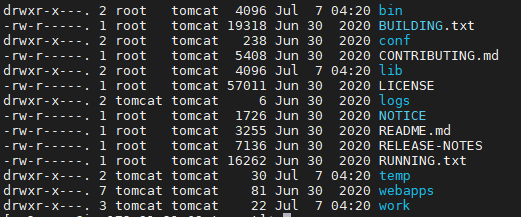
Thay đổi owner của thư mục Tomcat:
cd /opt
sudo chown tomcat:tomcat tomcat
ls -l
Cấu hình quyền truy cập cho thư mục Tomcat:
cd /opt/tomcat
sudo chgrp -R tomcat /opt/tomcat
sudo chmod -R g+r conf
sudo chmod g+x conf
sudo chown -R tomcat webapps/ work/ temp/ logs/
ls -l
2.1.4. Bước 4: Cấu hình Tomcat chạy dưới dạng service
Lấy đường dẫn cài đặt Java:
sudo update-alternatives --list | grep java

→ %JAVA_HOME% = /usr/lib/jvm/openlogic-openjdk-11-hotspot (KHÔNG bao gồm /bin/java)
Tạo file tomcat.service:
sudo vi /etc/systemd/system/tomcat.service
Sao chép nội dung cấu hình Tomcat service vào file.
[Unit]
Description=Apache Tomcat Web Application Container
After=network.target
[Service]
Type=forking
Environment=JAVA_HOME=/usr/lib/jvm/openlogic-openjdk-11-hotspot
Environment=CATALINA_PID=/opt/tomcat/temp/tomcat.pid
Environment=CATALINA_HOME=/opt/tomcat
Environment=CATALINA_BASE=/opt/tomcat
Environment='CATALINA_OPTS=-Xms1G -Xmx2G -server -XX:+UseParallelGC'
Environment='JAVA_OPTS=-Djava.awt.headless=true -Djava.security.egd=file:/dev/./urandom'
WorkingDirectory=/opt/tomcat
ExecStart=/opt/tomcat/bin/startup.sh
ExecStop=/opt/tomcat/bin/shutdown.sh
User=tomcat
Group=tomcat
RestartSec=10
Restart=always
[Install]
WantedBy=multi-user.target
Cập nhật biến JAVA_HOME:
Environment=JAVA_HOME=%JAVA_HOME%
Environment=JAVA_HOME=/usr/lib/jvm/openlogic-openjdk-11-hotspot
Thay đổi dung lượng Java Heap Memory:
Parameter -Xms: dung lượng heap tối thiểu. Giá trị ≤ ¼ dung lượng RAM.
Ví dụ: RAM = 4G → -Xms1G
Parameter -Xmx: dung lượng heap tối đa. Giá trị ≤ ½ dung lượng RAM.
Ví dụ: RAM = 4G → -Xmx2G
Lưu và thoát.
Nhấn ESC rồi nhập: :wq
2.1.5. Bước 5: Cấu hình log cho Tomcat
Mở file /opt/tomcat/conf/logging.properties
Thêm thuộc tính maxDays để giới hạn số ngày lưu log:
Ví dụ giữ log trong 10 ngày.
1catalina.org.apache.juli.AsyncFileHandler.maxDays = 10
2localhost.org.apache.juli.AsyncFileHandler.maxDays = 10
3manager.org.apache.juli.AsyncFileHandler.maxDays = 10
4host-manager.apache.juli.AsyncFileHandler.maxDays = 10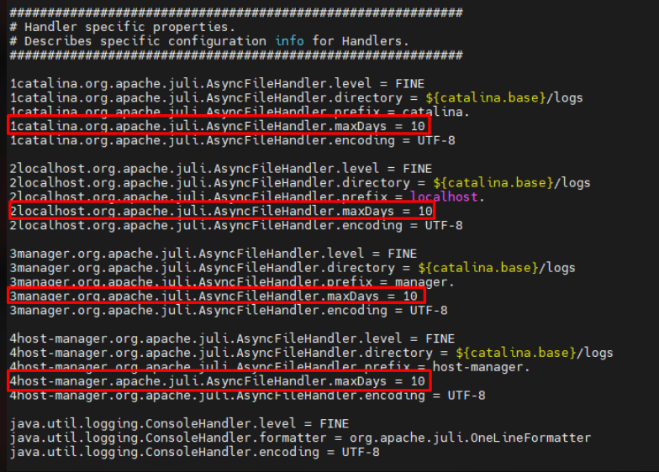
Lưu và thoát.
Mở file /opt/tomcat/conf/server.xml
Bỏ comment dòng cấu hình log để bật log.
Thêm thuộc tính maxDays để chỉ định số ngày tối đa các file access log đã được rotate sẽ được giữ lại trước khi bị xóa đối với các log: catalina, localhost, host-manager, manager.
Nếu không cấu hình, giá trị mặc định là -1, nghĩa là không bao giờ xóa log cũ.
Ví dụ: giữ log trong 10 ngày.
Ví dụ:
maxDays="10"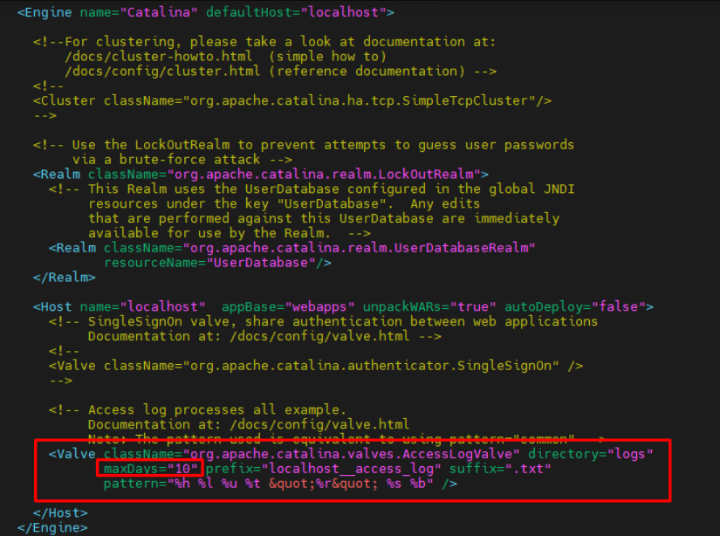
7. Lưu thay đổi và thoát.
8. Reload Daemon
sudo systemctl daemon-reload
9. Khởi động dịch vụ Tomcat
Lưu ý: Hãy đảm bảo rằng trong thư mục /opt/tomcat/webapps chỉ có duy nhất thư mục ROOT trước khi khởi động Tomcat.
sudo systemctl start tomcat
10. Enable dịch vụ Tomcat
sudo systemctl enable tomcat
11. Kiểm tra trạng thái Tomcat
sudo systemctl status tomcat
curl localhost:8080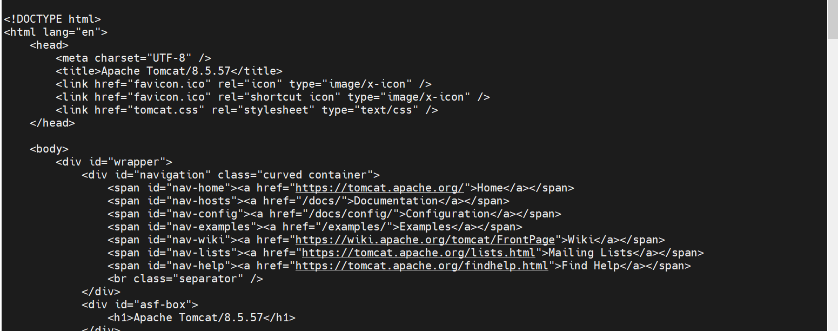
12. Thay đổi owner và group cho thư mục logs.
sudo chown -R tomcat /opt/tomcat/logs
sudo chgrp -R tomcat /opt/tomcat/logs
2.2. Cài đặt ActiveMQ
2.2.1. Bước 1: Giải nén gói cài đặt
1. Di chuyển đến thư mục cài đặt:
cd apps/
2. Tạo thư mục: /opt/activemq
sudo mkdir /opt/activemq
3. Giải nén gói cài đặt Apache ActiveMQ rồi di chuyển vào thư mục /opt/activemq.
sudo tar -xvzf apache-activemq-*-bin.tar.gz
sudo mv apache-activemq-5.15.1 /opt/activemq
2.2.2. Bước 2: Tạo group và user cho ActiveMQ
Tạo một tài khoản riêng và chạy ActiveMQ bằng tài khoản này thay vì Root để tránh lỗi phân quyền.
1. Tạo group ActiveMQ
sudo groupadd activemq
2. Tạo user ActiveMQ thuộc group ActiveMQ và home directory là /opt/activemq
sudo useradd -s /bin/false -g activemq -d /opt/activemq activemq
3. Phân quyền cho thư mục ActiveMQ
sudo chown -R activemq:activemq /opt/activemq
2.2.3. Bước 3: Cấu hình dịch vụ ActiveMQ
1. Tạo file cấu hình dịch vụ: activemq.service
sudo vi /etc/systemd/system/activemq.service
2. Copy nội dung sau vào file:
[Unit]
Description=Apache ActiveMQ
After=network.target
[Service]
Type=forking
User=activemq
Group=activemq
ExecStart=/bin/bash /opt/activemq/bin/activemq start
ExecStop=/bin/bash /opt/activemq/bin/activemq stop
[Install]
WantedBy=multi-user.target
3. Lưu thay đổi và thoát
Nhấn ESC rồi gõ “:wq”
4. Reload Daemon
sudo systemctl daemon-reload
5. Khởi động dịch vụ ActiveMQ
sudo systemctl start activemq
6. Enable dịch vụ ActiveMQ
sudo systemctl enable activemq
7. Kiểm tra trạng thái ActiveMQ
sudo systemctl status activemq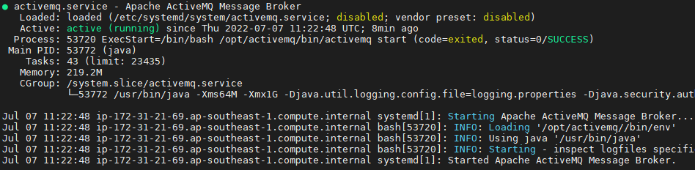
2.2.4. Bước 4: Cấu hình Java Heap Memory cho ActiveMQ
1. Dừng dịch vụ ActiveMQ
sudo systemctl stop activemq
2. Cập nhật giá trị Java Heap Memory
Mở file environment:
sudo vi /opt/activemq/bin/env
Cập nhật dòng sau:
ACTIVEMQ_OPTS_MEMORY="-Xms1G -Xmx2G"
Lưu ý:Tham số -Xms: dung lượng heap tối thiểu. Giá trị ≤ 1/4 RAM
Ví dụ: RAM = 4G → -Xms1GTham số -Xmx: dung lượng heap tối đa. Giá trị ≤ 1/2 RAM
Ví dụ: RAM = 4G → -Xmx2G
Lưu thay đổi và thoát
Nhấn ESC rồi gõ “:wq”
3. Khởi động lại dịch vụ ActiveMQ
sudo systemctl start activemq
4. Kiểm tra trạng thái dịch vụ ActiveMQ
sudo systemctl status activemq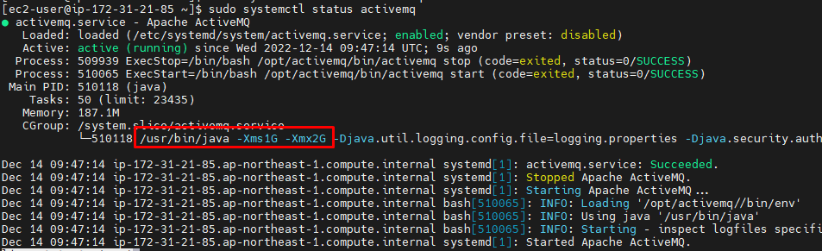
2.4. Cài đặt Akabot Center
2.4.1. Bước 1: Giải nén gói cài đặt
1. Dừng dịch vụ Tomcat (nếu đang chạy)
sudo systemctl stop tomcat
2. Xóa toàn bộ thư mục bên trong /opt/tomcat/webapps
sudo rm -rf /opt/tomcat/webapps/*
3. Copy file akaBot-center-x.x.x.x.war vào /opt/tomcat/webapps và đổi tên thành ROOT.war
(Lưu ý: x.x.x.x là phiên bản Akabot Center)
cd ~/apps
sudo cp akaBot-center-3.0.1.2.war /opt/tomcat/webapps/ROOT.war
4. Khởi động Tomcat và chờ Tomcat tự giải nén ROOT.war thành thư mục ROOT
sudo systemctl start tomcat
cd /opt/tomcat/webapps
ls -l
5. Dừng Tomcat và xóa file ROOT.war
sudo systemctl stop tomcat
sudo rm /opt/tomcat/webapps/ROOT.war
2.4.2. Bước 2: Cấu hình Akabot Center
2.4.2.1. Cấu hình file quartz.properties
Mở file quartz.properties:
sudo vi /opt/tomcat/webapps/ROOT/WEB-INF/classes/quartz.properties
Comment dòng cấu hình MySQL Delegate mặc định.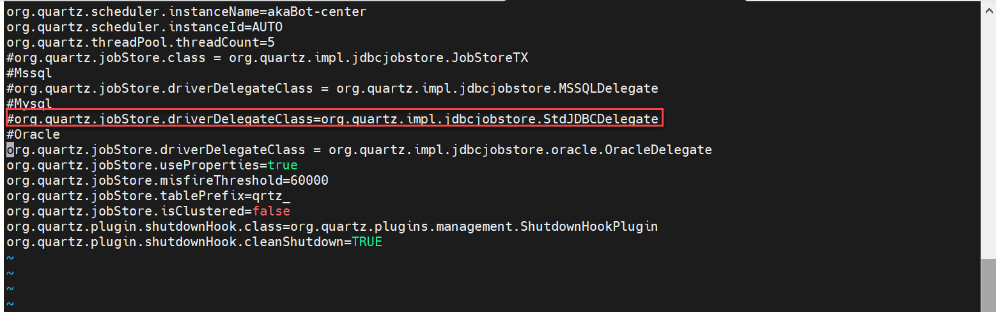
Uncomment để bật cấu hình Oracle Delegate.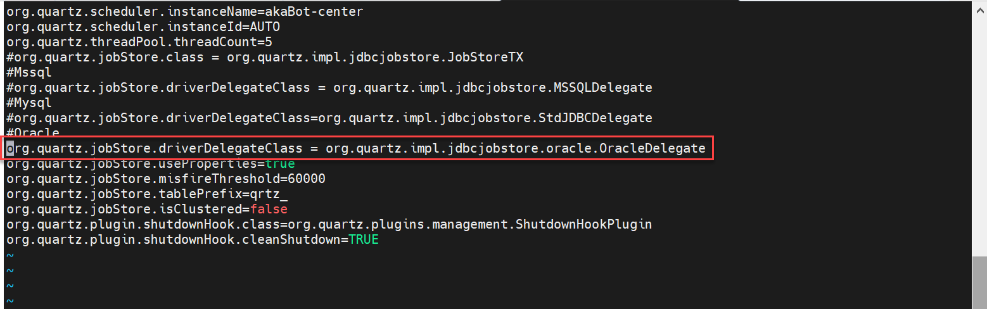
Lưu thay đổi và thoát
Nhấn ESC rồi gõ “:wq”
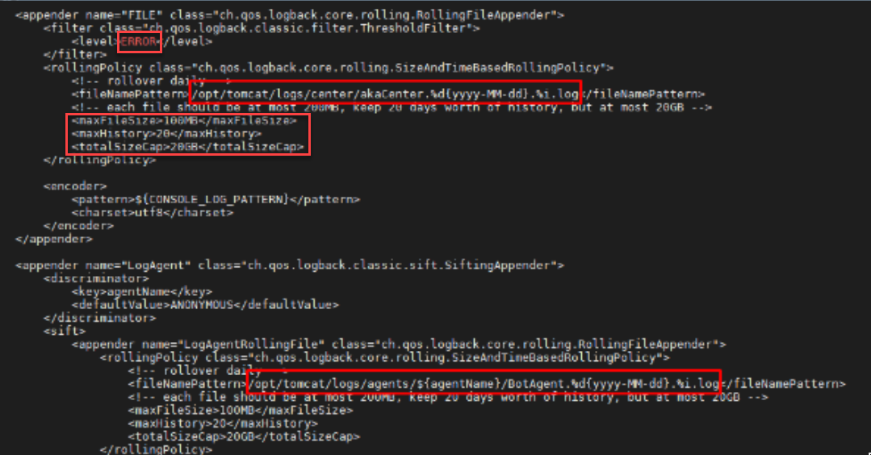
2.4.2.2. Cấu hình Logback
1. Mở file cấu hình logback:
sudo vi /opt/tomcat/webapps/ROOT/WEB-INF/classes/logback-spring.xml
2. Cập nhật dòng:
${application.home:-.}/logs/center/akaCenter.%d{yyyy-MM-dd}.%i.log
Thành:
/opt/tomcat/logs/center/akaCenter.%d{yyyy-MM-dd}.%i.log
3. Cập nhật dòng:
${application.home:-.}/logs/agents/${agentName}/BotAgent.%d{yyyy-MM-dd}.%i.log
Thành:
/opt/tomcat/logs/agents/${agentName}/BotAgent.%d{yyyy-MM-dd}.%i.log
4. Thay đổi log level nếu cần (ví dụ: ERROR)
5. Các cấu hình khác:
maxFileSize: giới hạn dung lượng mỗi file log (ví dụ: 100MB)
maxHistory: số lượng file log được giữ lại (ví dụ: 20)
totalSizeCap: tổng dung lượng log tối đa (ví dụ: 20GB)
6. Lưu và thoát
Nhấn ESC rồi gõ “:wq”
2.4.2.3. Cấu hình kết nối Oracle Database
1. Mở file application-prod.yml
cd /opt/tomcat/webapps/ROOT/WEB-INF/classes/config/
sudo vi application-prod.yml
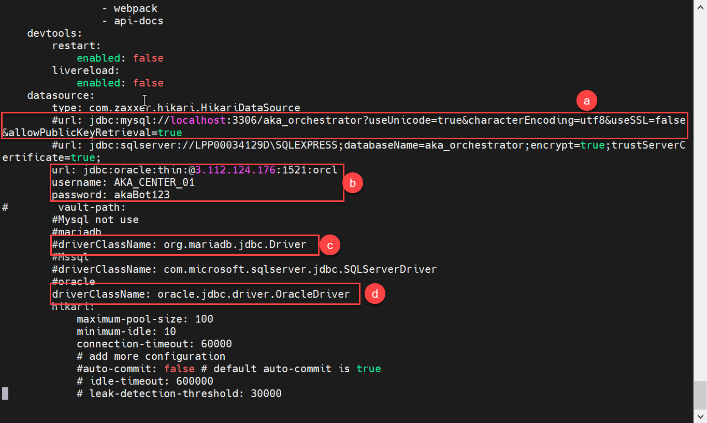
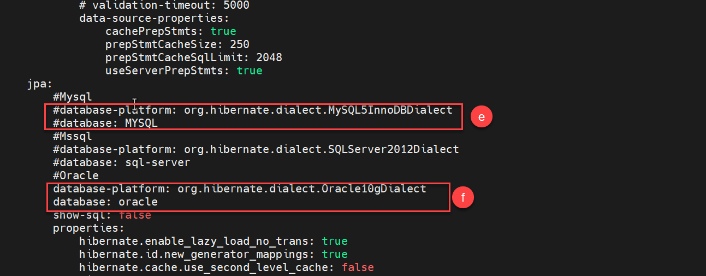
2. Cập nhật cấu hình như hình minh họa:
Comment cấu hình URL MySQL

Uncomment và cập nhật URL Oracle:
Nếu dùng SID:
url: jdbc:oracle:thin:@<DB-SERVER>:<DB-PORT>:<DB-SID>

Nếu dùng Service Name:
url: jdbc:oracle:thin:@//<HOST>:<PORT>/<SERVICE NAME>

2. Cập nhật username & password database

Comment driver MariaDB
Uncomment driver Oracle
Comment MySQL Dialect
Uncomment Oracle Dialect
3. Lưu và thoát
Nhấn ESC rồi gõ “:wq”
4. Cấu hình tương tự cho file application-dev.yml
sudo vi application-dev.yml
Lặp lại các bước từ 2 → 3 như trên.
2.4.3. Bước 3: Khởi động Tomcat và kiểm tra Akabot Center
1. Khởi động Tomcat
sudo systemctl start tomcat
2. Kiểm tra Akabot Center
curl localhost:8080
Trường hợp thành công:
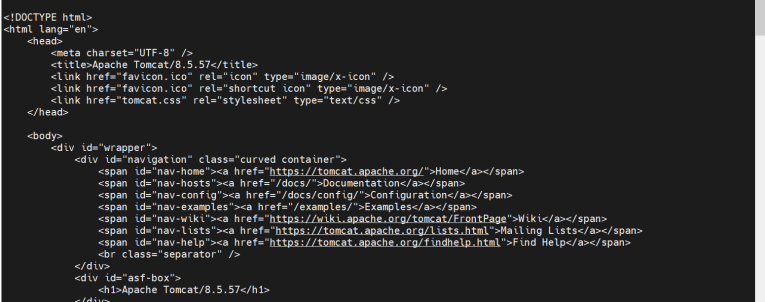
Nếu không thành công, vui lòng xem mục 3. Troubleshoot.
2.4.4. Bước 4: Cấu hình Catalina.out
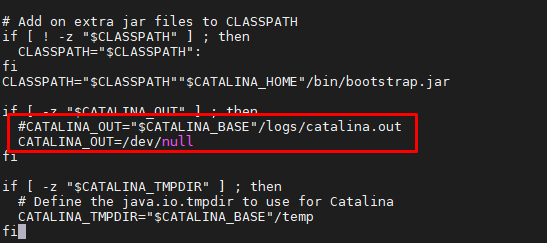
Mặc định Tomcat sẽ ghi log vào file catalina.out, điều này có thể làm file log tăng dung lượng rất nhanh và ảnh hưởng hiệu năng. Để tắt, thực hiện như sau:
1. Mở file:
sudo vi /opt/tomcat/bin/catalina.sh
2. Nhấn ESC rồi gõ “:229”
3. Comment dòng sau:
#CATALINA_OUT="$CATALINA_BASE"/logs/catalina.out
4. Thêm dòng bên dưới:
CATALINA_OUT=/dev/null
5. Lưu và thoát
Nhấn ESC rồi gõ “:wq”
HOÀN TẤT!!!
Bạn đã cài đặt và cấu hình thành công Akabot Center theo mô hình Standalone.
Chúc bạn có một trải nghiệm tuyệt vời cùng Akabot Center trên hành trình tự động hóa của mình!!
3. Xử lý sự cố (Troubleshoot issues)
Trong quá trình cài đặt, có thể phát sinh một số vấn đề do sự khác biệt về môi trường máy chủ Akabot Center, phân quyền tài khoản hoặc các quy định nội bộ của từng tổ chức.
Phần này nhằm hướng dẫn bạn tự xử lý một số lỗi phổ biến (sẽ được cập nhật liên tục) và cung cấp thông tin liên hệ Akabot để nhận hỗ trợ chuyên sâu khi cần.
3.1. Tự xử lý sự cố (Self-Troubleshoot)
Nếu gặp bất kỳ sự cố nào trong quá trình cài đặt, vui lòng thực hiện các bước sau để tự kiểm tra và xử lý.
3.1.1. Bước 1 – Xác định lỗi (Detect issue)
Vui lòng sử dụng log để xác định nguyên nhân lỗi.
Các lỗi liên quan đến việc khởi động Tomcat service:
sử dụng file log:
/opt/tomcat/logs/catalina.outCác lỗi liên quan đến Akabot Center:
sử dụng file log:
/opt/tomcat/logs/center/akaCenter.yyyy-mm-dd.0.log
Các bước thực hiện:
1. Truy cập vào thư mục log và xóa toàn bộ log của lần chạy trước đó.
2. Khởi động lại dịch vụ để hệ thống sinh log mới.
3. Mở file log để kiểm tra và xác định lỗi.
3.1.2. Bước 2 – Xử lý lỗi (Troubleshoot issue)
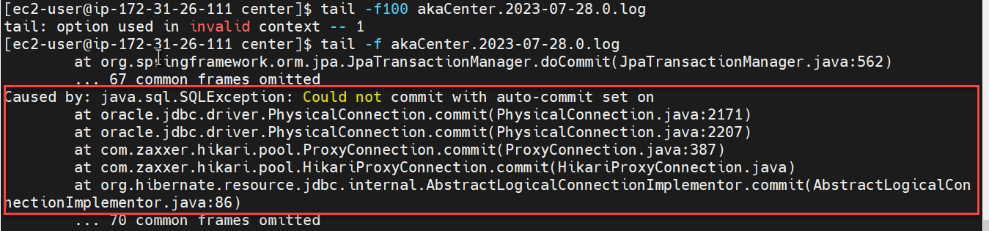
3.1.2.1. Lỗi 1: Could not commit with auto-commit
Mô tả lỗi:
Xuất hiện lỗi “Could not commit with auto-commit” như hình bên dưới:
Cách khắc phục:
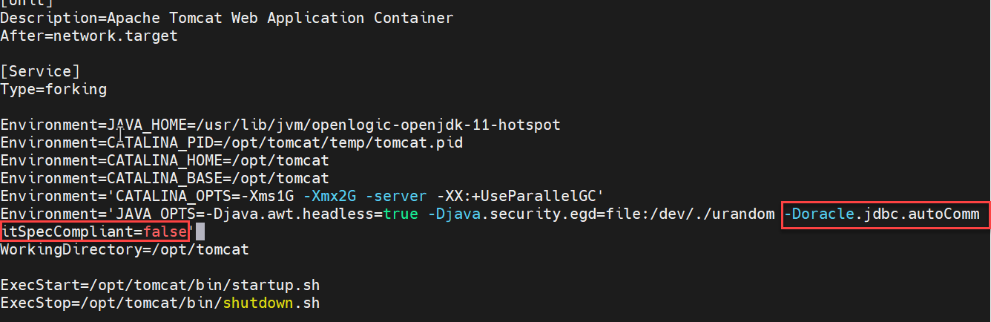
1. Tại bước 2.2.4 – Step 4: Configure Tomcat service, hãy thêm cấu hình sau vào biến JAVA-OPTS trong file cấu hình service:
-Doracle.jdbc.autoCommitSpecCompliant=false
2. Tiếp tục thực hiện các bước tiếp theo theo đúng hướng dẫn trong tài liệu.
3.2. Liên hệ đội ngũ Akabot để được hỗ trợ chuyên sâu
Trong trường hợp bạn đã thử tự xử lý nhưng vẫn chưa khắc phục được sự cố, đội ngũ Akabot luôn sẵn sàng hỗ trợ để đảm bảo quá trình cài đặt của bạn thành công.
Bạn có thể liên hệ Akabot thông qua các kênh sau:
Liên hệ Project Coordinator của bạn (nếu có)
Gửi email tới: support@Akabot.com
Hoặc để lại tin nhắn trực tiếp trên website Akabot
Bài viết này có hữu ích không?
Thật tuyệt!
Cám ơn phản hồi của bạn
Rất tiếc là chúng tôi không giúp được nhiều!
Cám ơn phản hồi của bạn
Đã gửi phản hồi
Chúng tôi đánh giá cao nỗ lực của bạn và sẽ cố gắng sửa bài viết