Mục lục
Tên chương trình hoạt động
Mô tả
Thuộc tính
Cách sử dụng
1. Tên chương trình hoạt động
RCA.Activities.Core.ReadTextFile
2. Mô tả
Đối với Studio phiên bản đến 2.0.2.0:
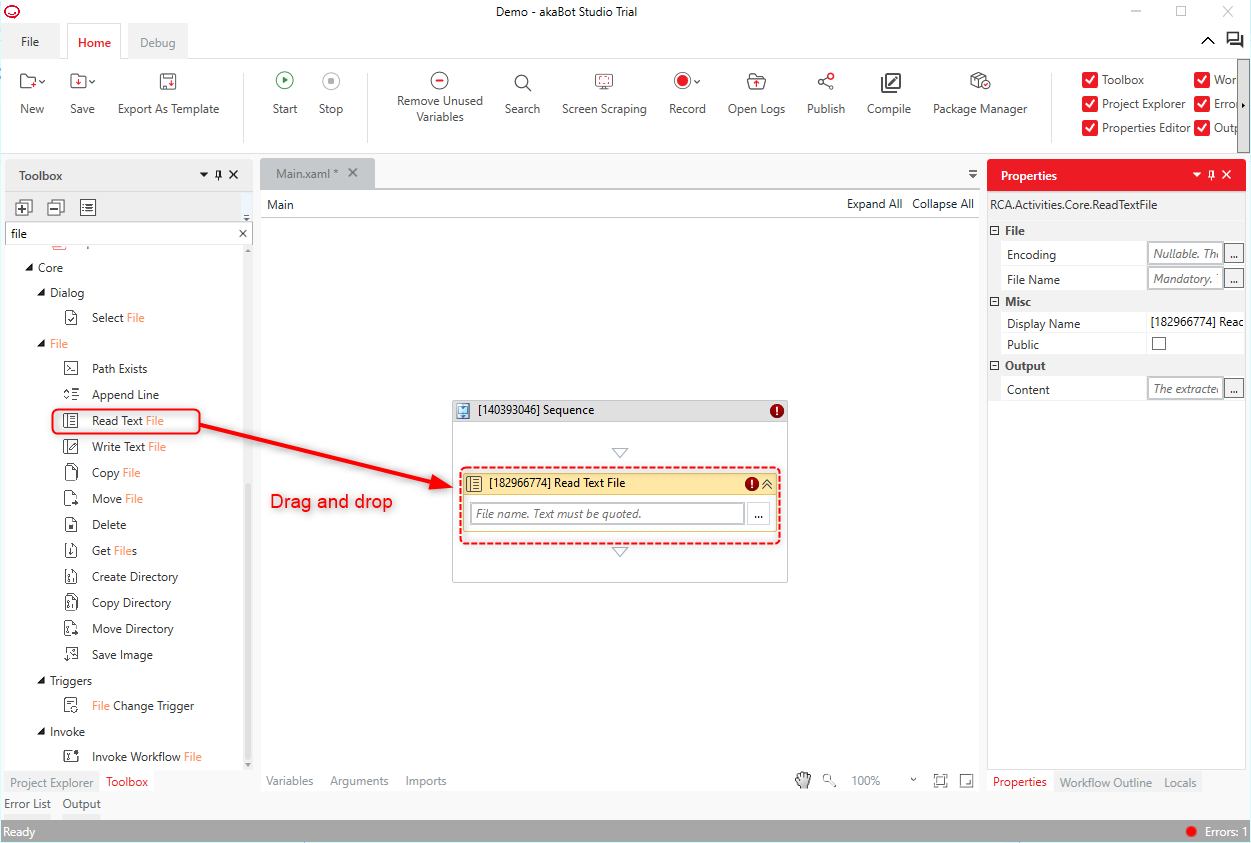
Truy cập nhanh: "Toolbox" > "Core" > "Read Text File"
Từ Studio phiên bản 2.0.3.0 trở đi:
Truy cập nhanh: "Toolbox" > "Core" > "File" > "Read Text File"
Hoạt động này đọc tất cả ký tự trong file được chỉ định và lưu vào một biến kiểu String.
Lưu ý:
Đã kiểm tra trên các phiên bản akaBot Studio: 2.0.5.1, 2.1.0.0, 2.1.1.1
Giao diện và từ ngữ có thể thay đổi tùy phiên bản.
3. Thuộc tính
| Nhóm thuộc tính | Tên thuộc tính | Trường nhập | Mô tả |
|---|---|---|---|
| Misc | Public | Check box | Các biến và tham số trong hoạt động được ghi vào log và đẩy lên Center. (Xem chi tiết: "About the 'Public' Property") |
| Display Name | Any String | Tên hiển thị của hoạt động trên Designer Panel. | |
File | Encoding | Input value (String) | Chỉ định mã hóa ký tự của file văn bản (Tùy chọn). |
| File Name | Input value (String) | Chỉ định tên file văn bản cần đọc. | |
| Output | Text | Input value (String) | Biến kiểu String lưu trữ nội dung đã đọc. |
4. Cách sử dụng
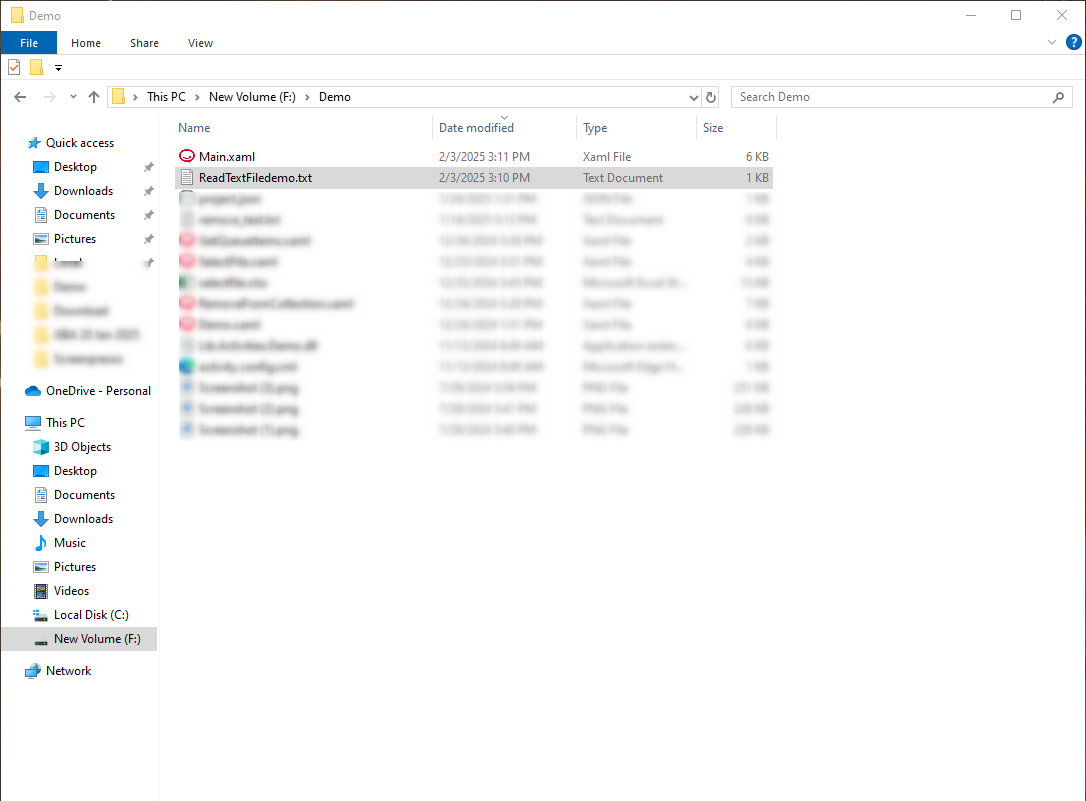
Ví dụ quá trình đọc file văn bản có tên "ReadTextFiledemo.txt" trên máy tính và hiển thị nội dung trong Message Box.
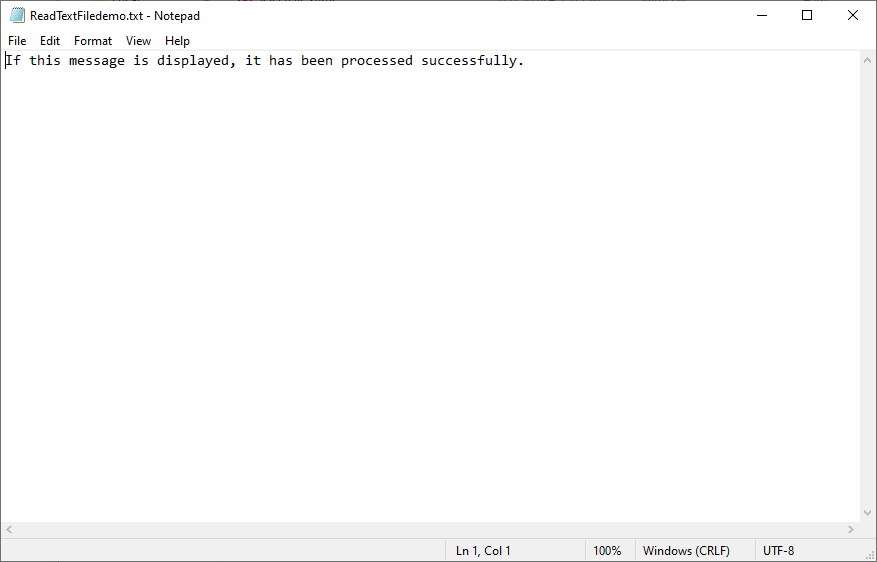
Nội dung file văn bản:
Đầu tiên, kéo thả "Read Text File" từ "Core" > "File" vào Designer Panel.
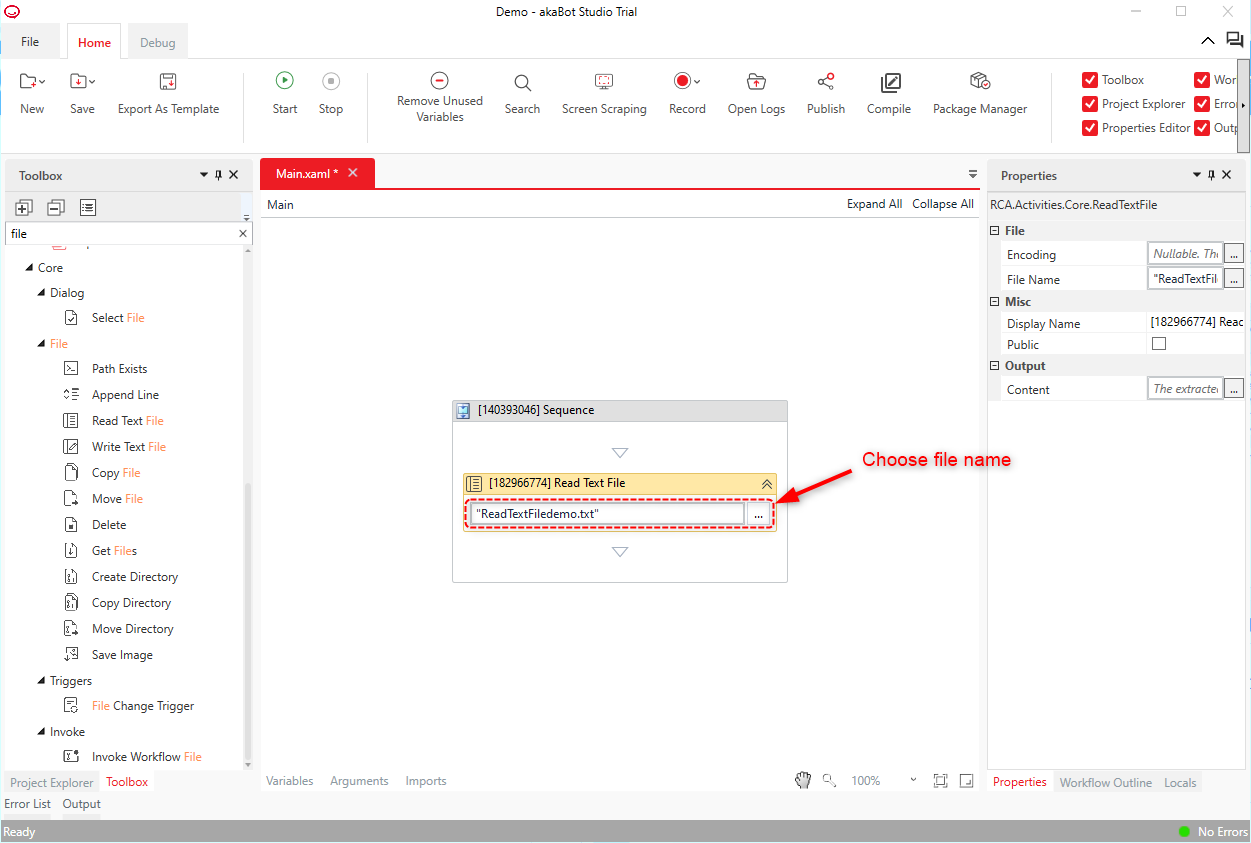
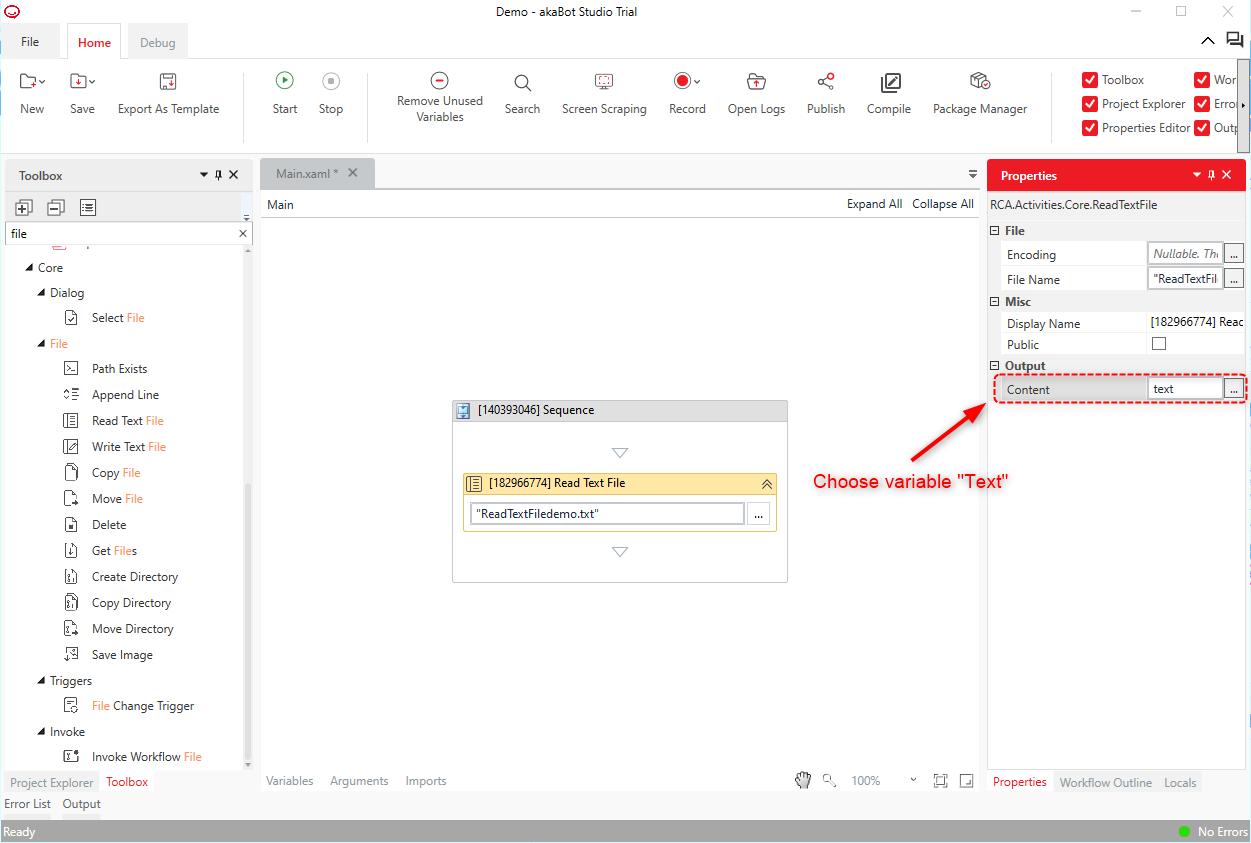
Tiếp theo, trong Properties Panel, thiết lập file cần đọc: nhập đường dẫn và tên file vào trường File Name.
Tiếp theo, tạo một biến kiểu String tên "text" để lưu nội dung đã đọc.Bạn có thể tạo biến bằng Ctrl + K hoặc các phương pháp khác (*Xem chi tiết tại "Creating Variables")
Sau khi tạo, thiết lập thuộc tính "Output" > "Text", chọn biến "text" vừa tạo.
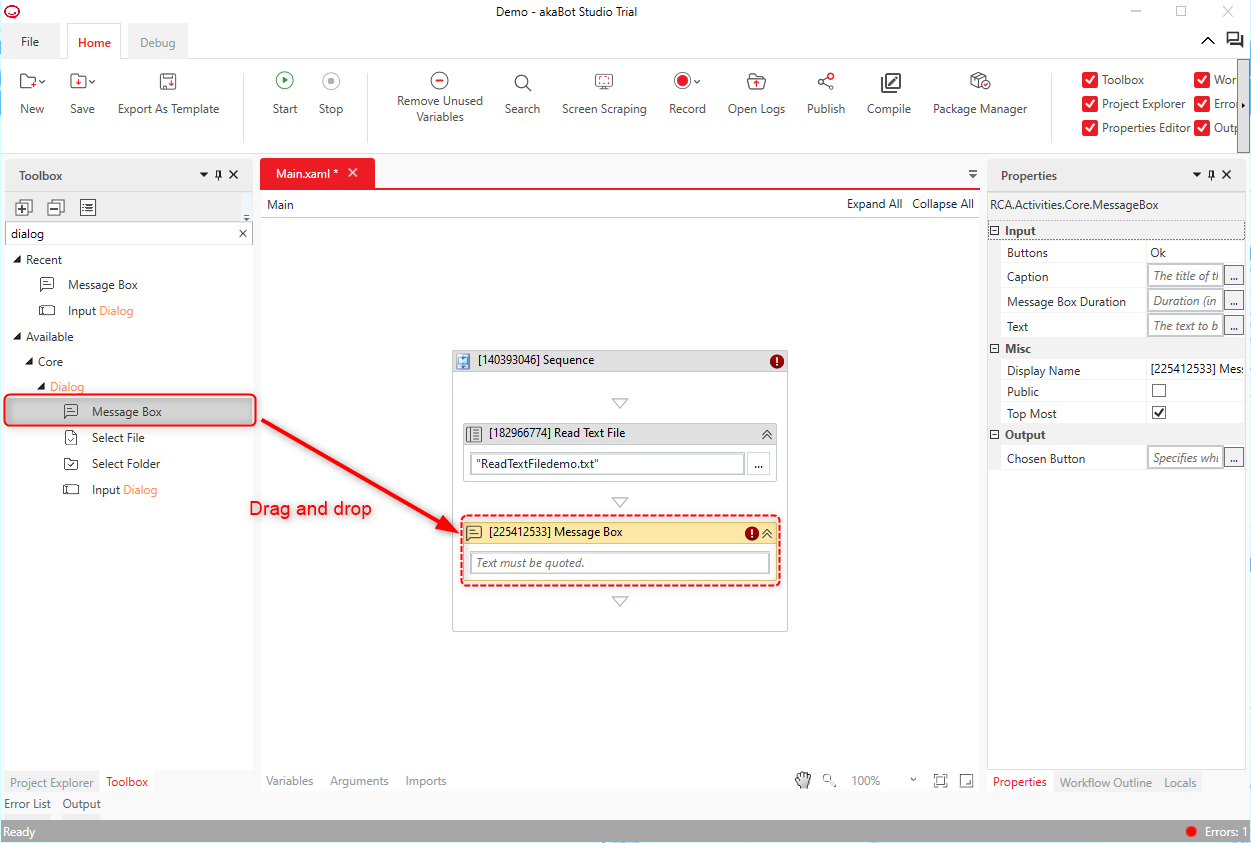
Tiếp theo, kéo thả hoạt động "Message Box" vào Designer Panel.
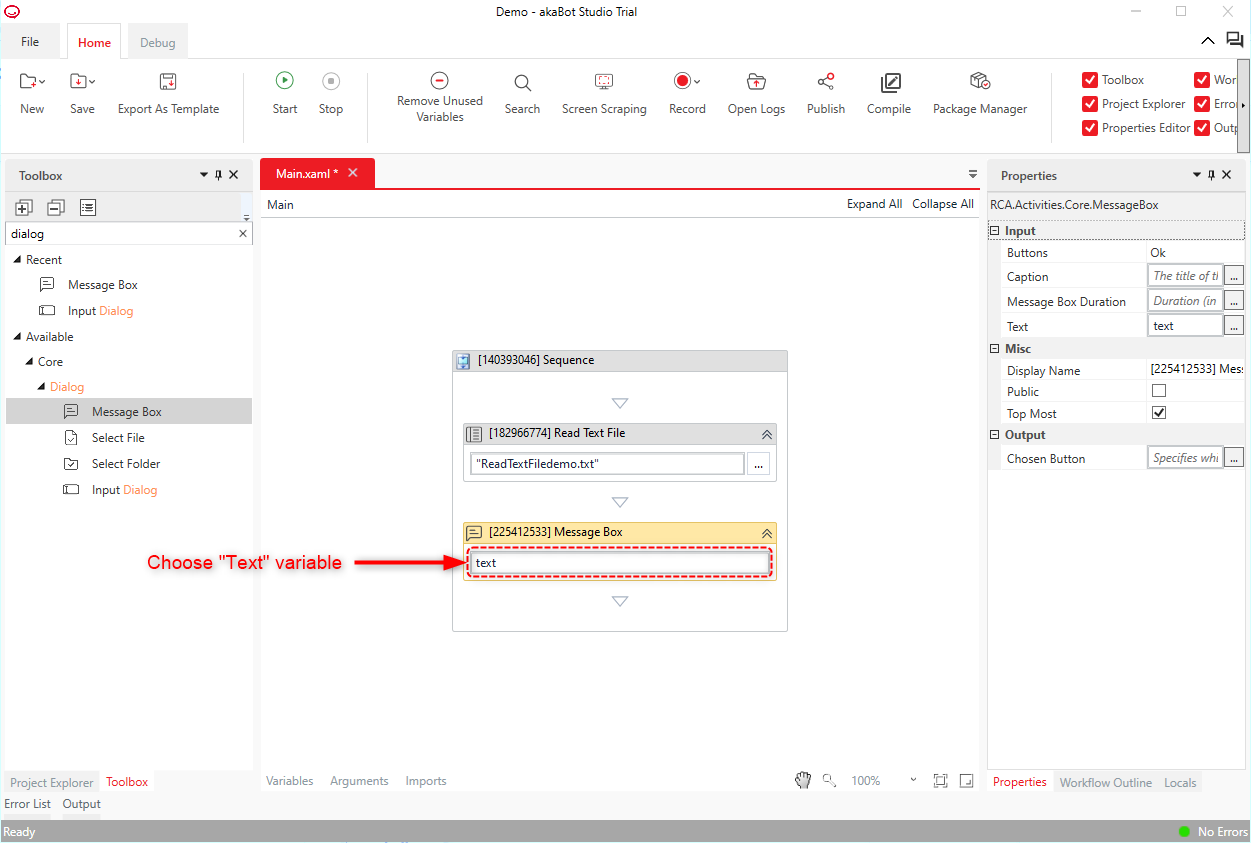
Sau khi đặt các hoạt động vào vị trí, Thiết lập biến "Text" vào "Input" > "Text" của Message Box.
Bây giờ, chạy workflow để kiểm tra kết quả: "Home" > "Start" hoặc nhấn F5.
Kết quả hiển thị một Message Box với nội dung:
If this message is displayed, it has been processed successfully.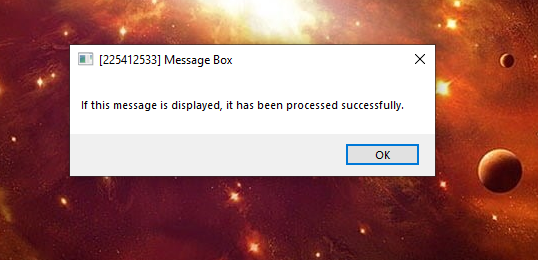
Bài viết này có hữu ích không?
Thật tuyệt!
Cám ơn phản hồi của bạn
Rất tiếc là chúng tôi không giúp được nhiều!
Cám ơn phản hồi của bạn
Đã gửi phản hồi
Chúng tôi đánh giá cao nỗ lực của bạn và sẽ cố gắng sửa bài viết