MỤC LỤC
- Tên chương trình của Activity
- Mô tả
- Thuộc tính
- Cách sử dụng
1. Tên chương trình của Activity
RCA.Activities.Core.InvokePowerShell
2. Mô tả
- Đối với Studio phiên bản đến 2.0.2.0:
Truy cập nhanh: "Toolbox" > "Invoke" > "Invoke PowerShell" - Từ Studio phiên bản 2.0.3.0:
Truy cập nhanh: "Toolbox" > "Core" > "Invoke" > "Invoke PowerShell"
Hoạt động này cho phép bạn thực thi các lệnh PowerShell.
Đã kiểm tra trên các phiên bản Studio: 2.0.4.0, 2.1.0.0
Lưu ý: Mô tả và thuật ngữ có thể thay đổi tùy theo phiên bản.
3. Thuộc tính
Mục Thuộc Tính | Tên Thuộc Tính | Trường Nhập | Mô Tả |
Misc | PowerShell Variables | Enter Value | Đại diện cho một dictionary chứa các đối tượng được đặt tên (tham số) sử dụng trong phiên làm việc hiện tại của lệnh. |
TypeArgument | Dropdown Selection | Chọn kiểu dữ liệu mong muốn. | |
Is Script | Checkbox | Chọn nếu nội dung lệnh là một script. | |
Public | Checkbox | Nếu chọn, các biến và tham số trong activity sẽ được ghi vào log và đẩy lên Center. (Xem "Về thuộc tính Public.") | |
Display Name | Any string | Tên hiển thị activity Designer. | |
General | Continue on Error | Enter Value (Boolean) | Xác định liệu tiến trình có tiếp tục khi xảy ra lỗi hay không. |
Output | Output | Enter Value (Collection Type) | Trả về một collection gồm các đối tượng theo TypeArgument sau khi lệnh được thực thi. |
Input | Command Text | Enter Value (String) | Lệnh PowerShell sẽ được thực thi. |
Parameters | Enter Value | Cấu hình các tùy chọn (option) có sẵn trong PowerShell. | |
Input | Enter Value (Collection Type) | Chỉ định collection gồm PSObject được sử dụng trong quá trình thực thi lệnh. |
4. Cách sử dụng
Trong phần này, chúng ta sẽ đi qua cách sử dụng activity "Invoke PowerShell" để mở Notepad.
Có 2 cách cấu hình chính:
- Sử dụng thuộc tính Script
- Cấu hình thuộc tính Parameters
Phương pháp 1: Sử dụng thuộc tính Script
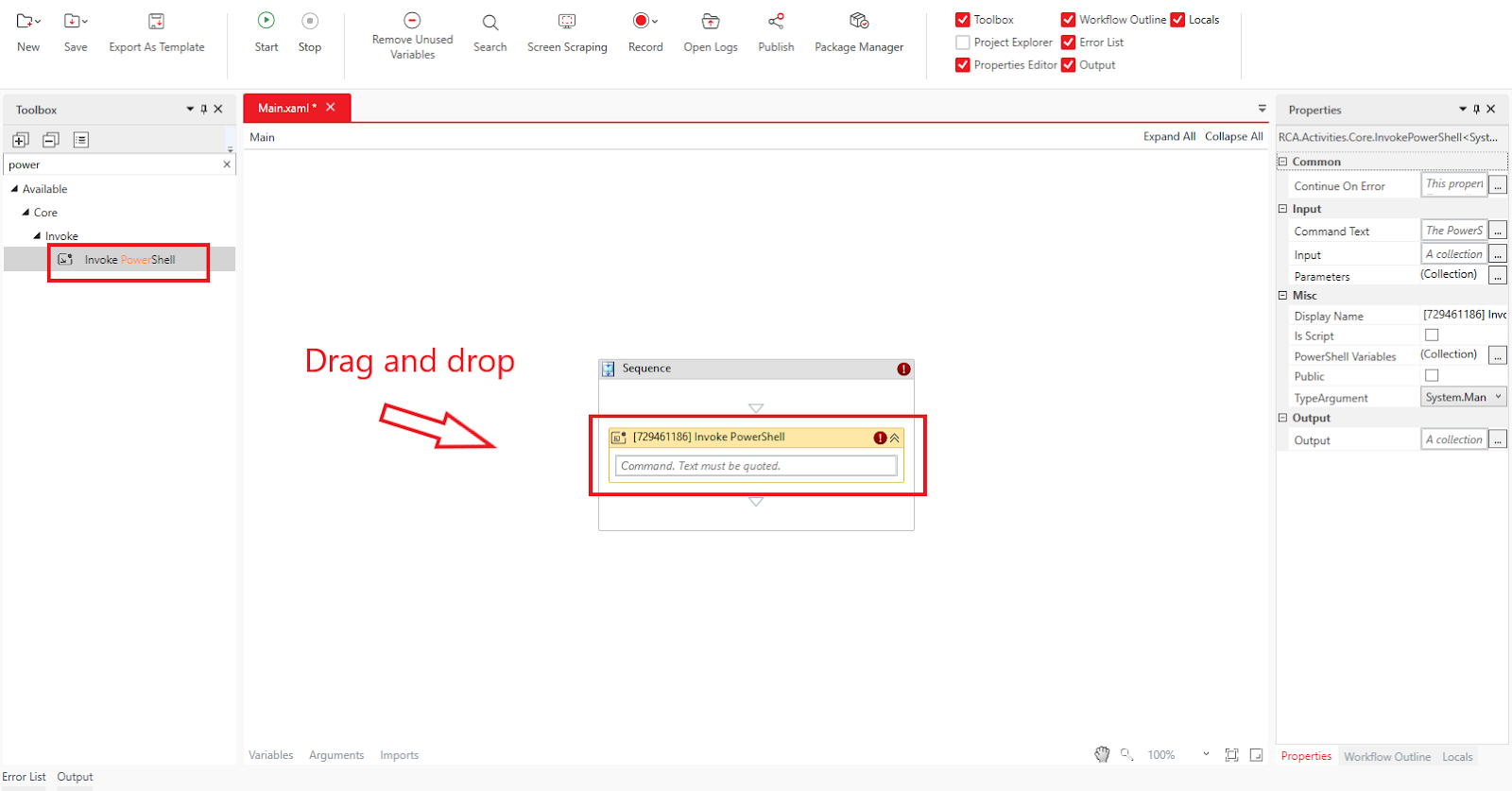
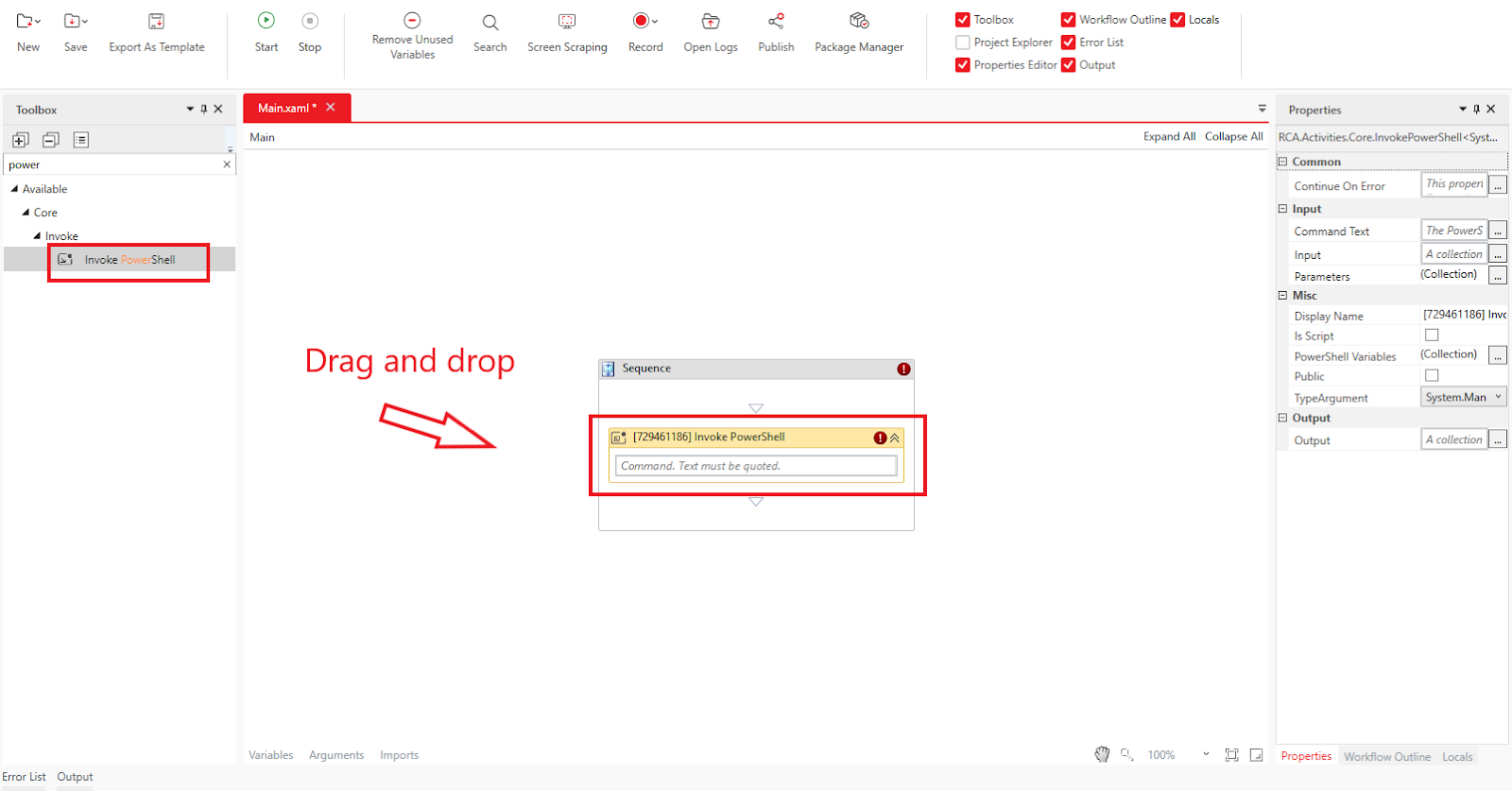
Kéo thả activity "Core" > "Invoke" > "Invoke PowerShell" từ Toolbox vào Designer.
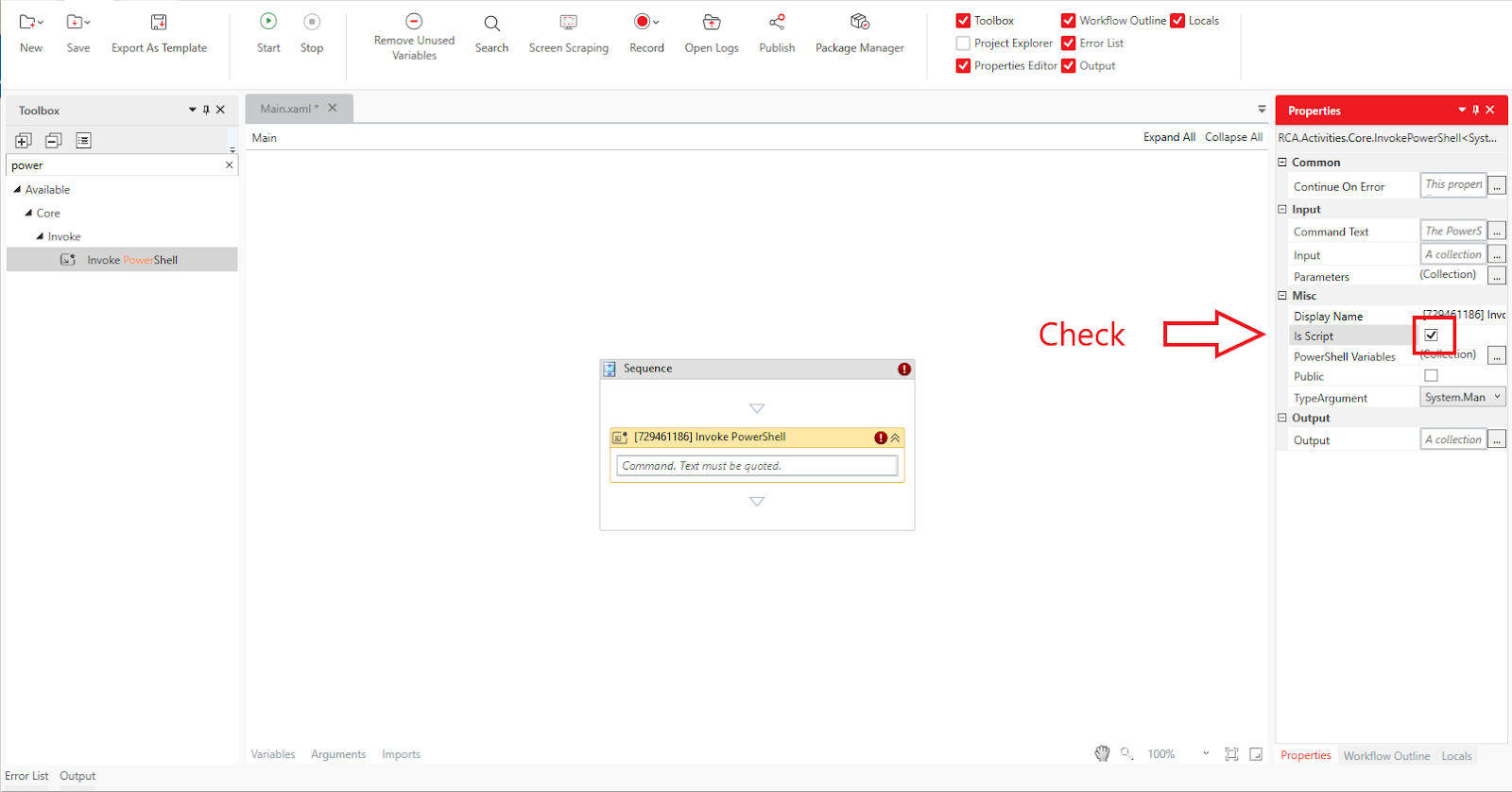
Trong bảng Properties: Tích chọn "Is Script".
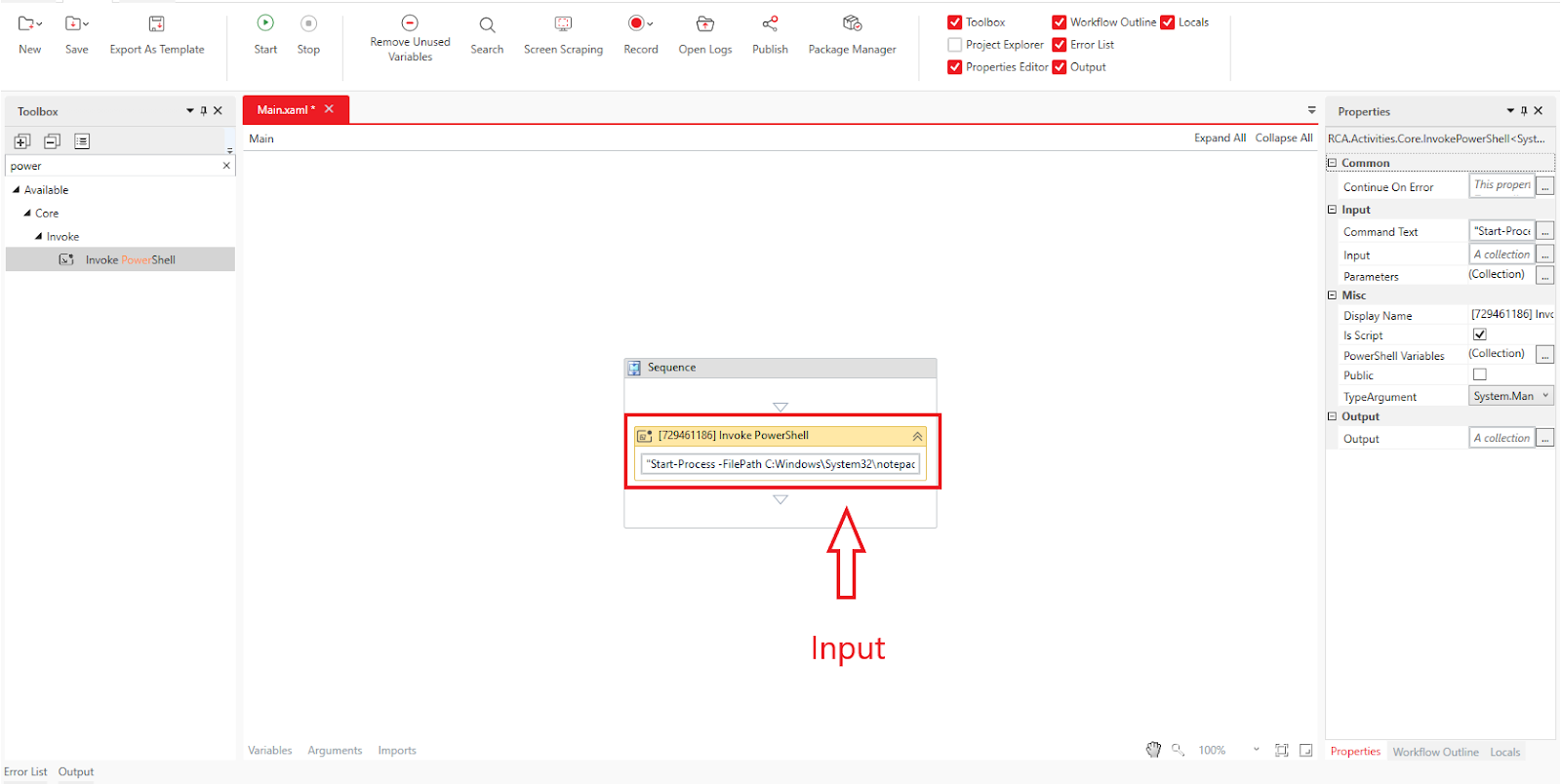
Nhập lệnh sau vào trường "Command Text": "Start-Process -FilePath C:\Windows\System32\notepad.exe"
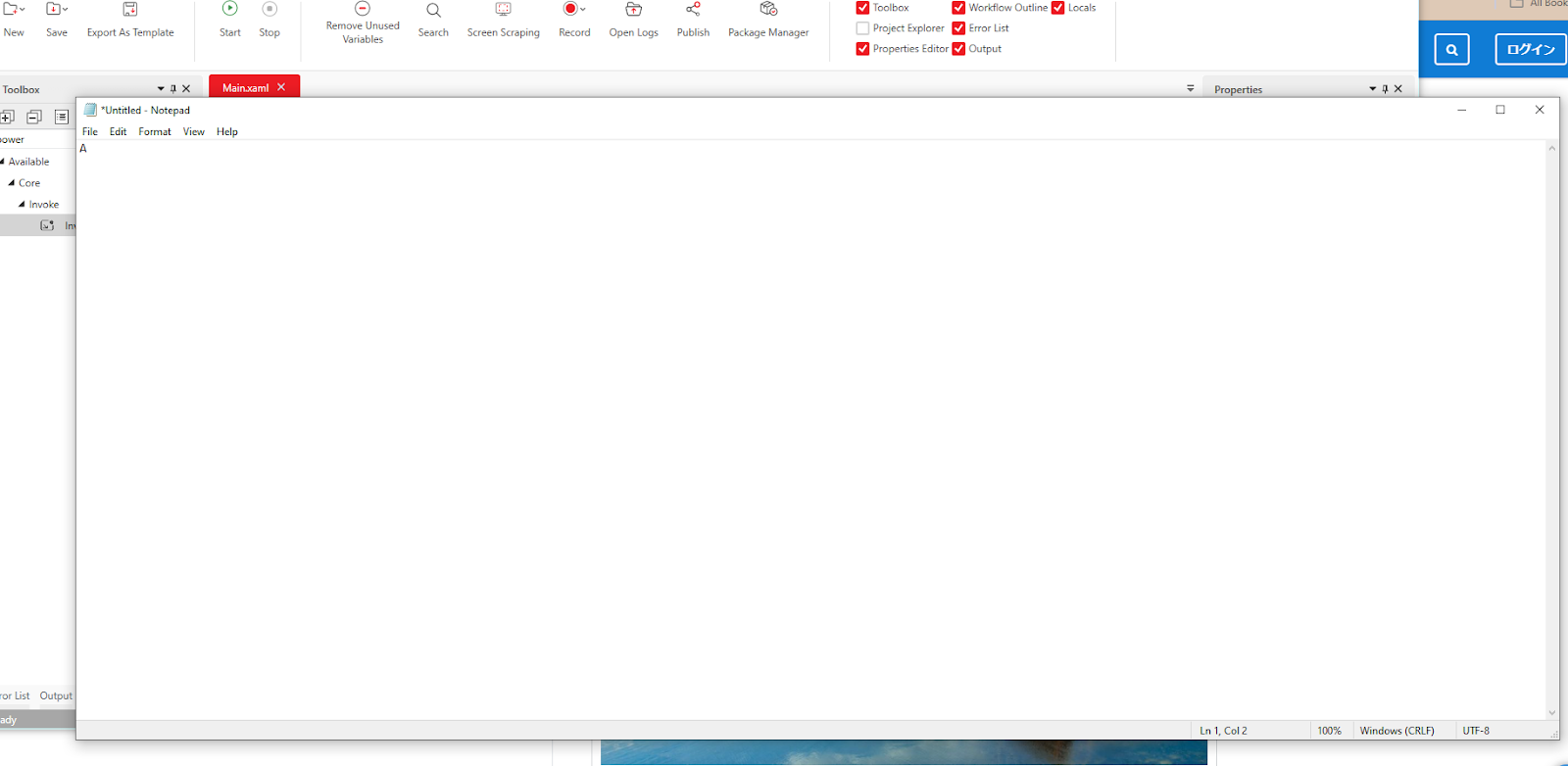
Chạy workflow Home > Start hoặc nhấn F5.
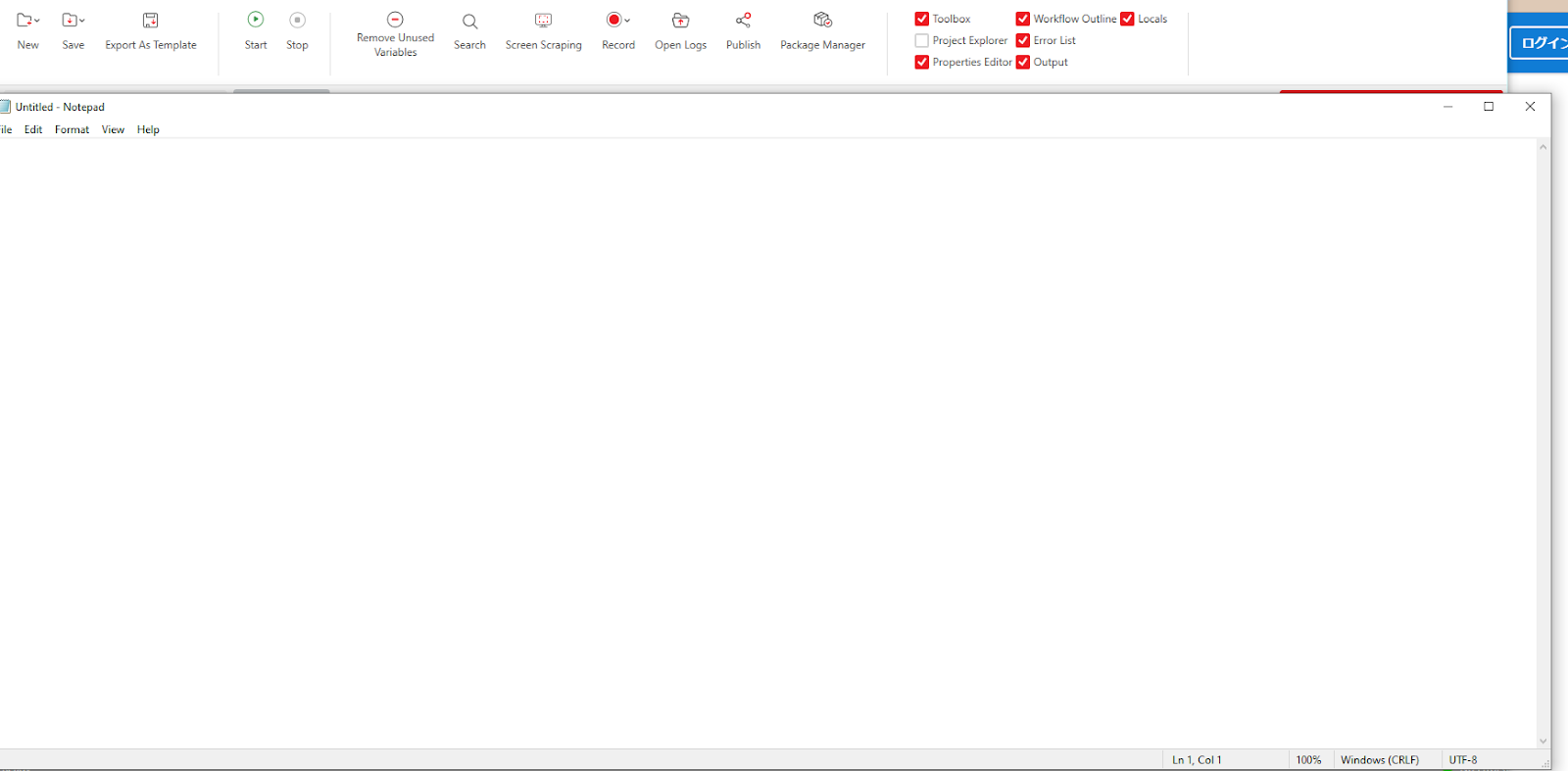
Kết quả: Notepad sẽ được mở.
Phương pháp 2: Cấu hình thuộc tính Parameters
Kéo thả "Core" > "Invoke" > "Invoke PowerShell" vào Designer.
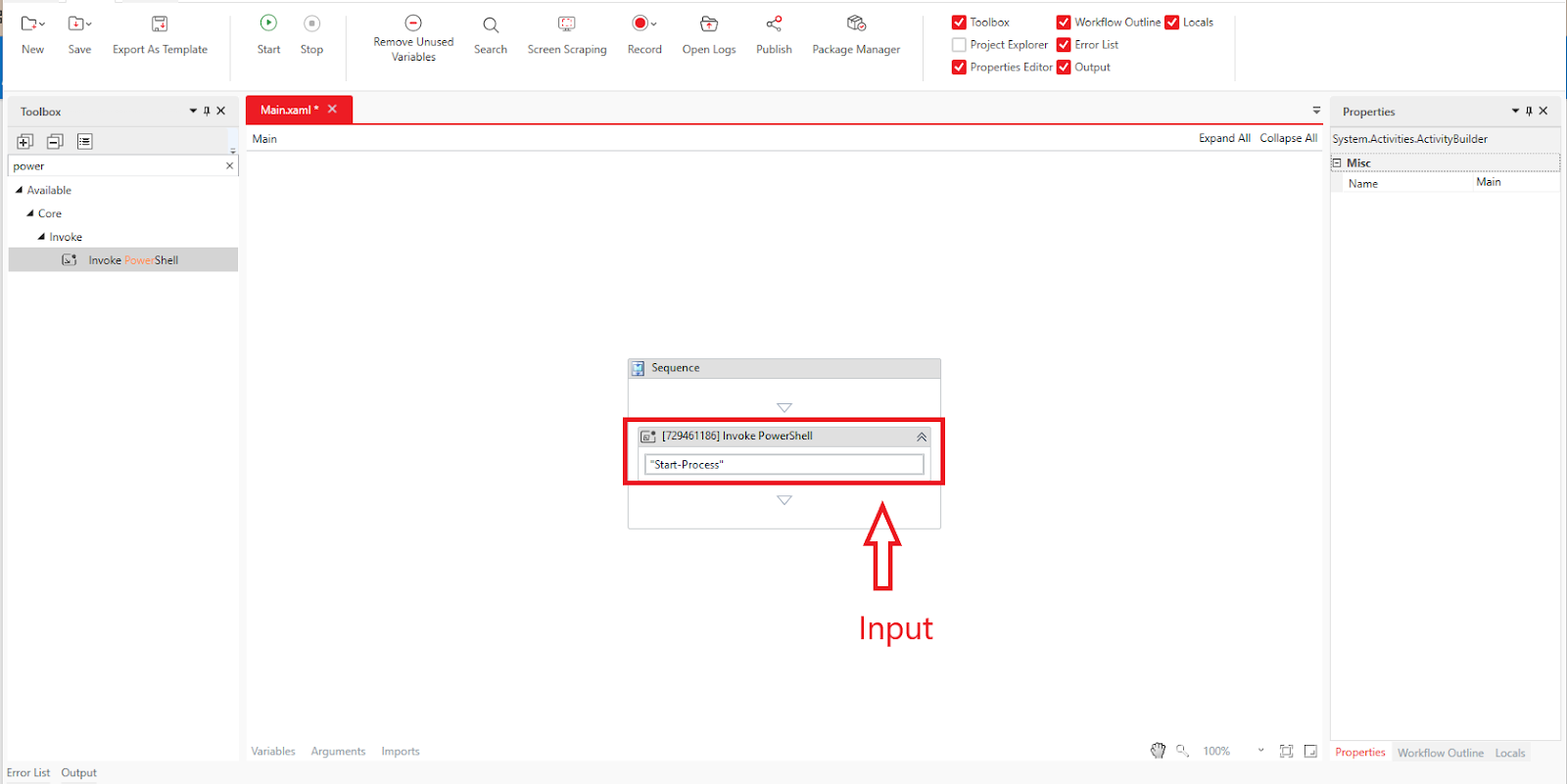
Trong bảng Properties:
Nhập lệnh sau vào "Command Text": "Start-Process"
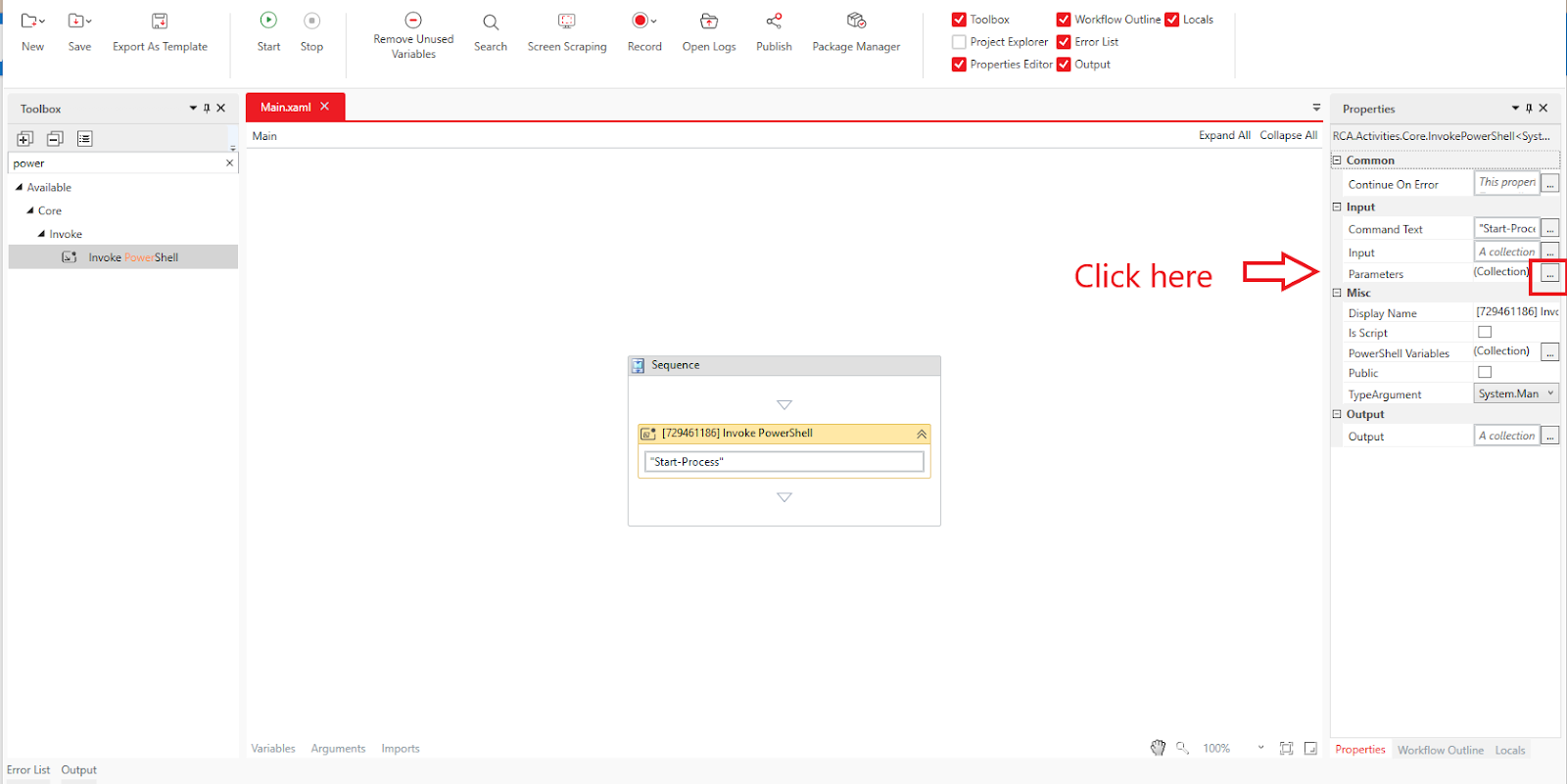
Cấu hình thuộc tính Parameters:
Nhấn nút "..." bên cạnh trường "Parameters".
Trong bảng Parameters, thiết lập:
- Name: "FilePath"
- Value: "C:\Windows\System32\notepad.exe"
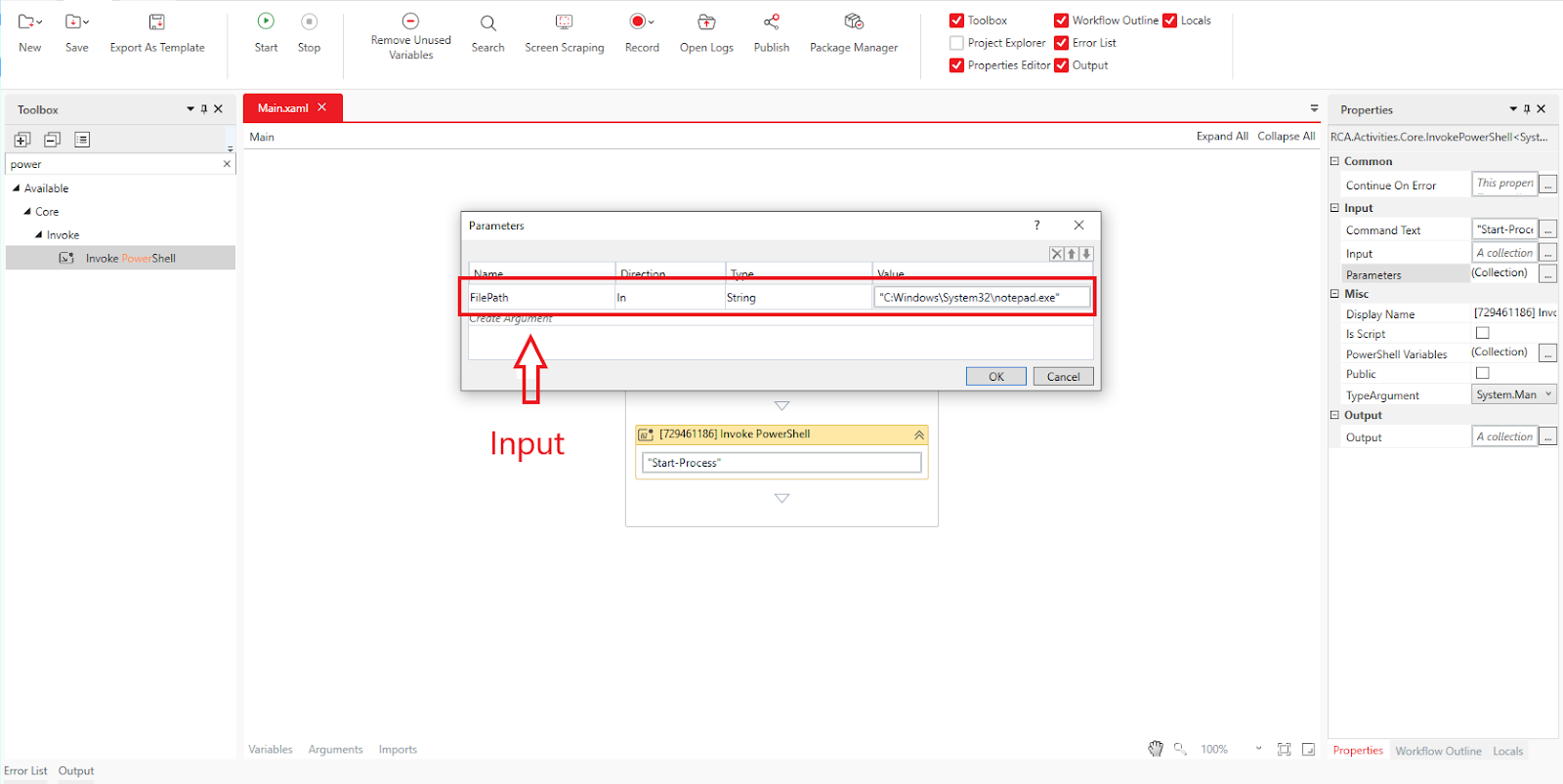
Lưu ý: Tên tham số (Name) phải khớp với các option được định nghĩa trong PowerShell.
Ví dụ cho lệnh Start-Process có thể xem tại tài liệu chính thức của Microsoft.
Chạy workflow bằng Home > Start hoặc F5.
Kết quả: Notepad sẽ được mở.
Bài viết này có hữu ích không?
Thật tuyệt!
Cám ơn phản hồi của bạn
Rất tiếc là chúng tôi không giúp được nhiều!
Cám ơn phản hồi của bạn
Đã gửi phản hồi
Chúng tôi đánh giá cao nỗ lực của bạn và sẽ cố gắng sửa bài viết