MỤC LỤC
Tên hoạt động
Mô tả
Thuộc tính
Cách sử dụng
1. Tên hoạt động
RCA.Activities.Core.AddLogFields
2. Mô tả
Đối với Studio phiên bản 2.0.2.0 trở xuống:
Truy cập nhanh: Toolbox > Core > Add Log Fields
Từ phiên bản Studio 2.0.3.0 trở lên:
Truy cập nhanh: Toolbox > Core > Log > Add Log Fields
Hoạt động này cho phép bạn thêm các trường log tùy chỉnh vào từng dòng log được ghi lại.
Đã kiểm thử trên phiên bản Studio: 2.2.0.5
Lưu ý: Mô tả hoặc thuật ngữ có thể khác nhau tùy theo phiên bản phần mềm.
3. Thuộc tính
| Mục | Tên thuộc tính | Kiểu nhập | Mô tả |
|---|---|---|---|
| Misc | Public | Checkbox | Nếu chọn, các biến và tham số trong hoạt động sẽ được ghi vào file log và gửi lên Center. (Xem mục “Giới thiệu về thuộc tính Public”.) |
| Display Name | Chuỗi bất kỳ | Tên hiển thị của activity trên giao diện thiết kế. | |
| Input | Fields | Fields | Xác định các trường tùy chỉnh sẽ được thêm vào log. |
4. Cách sử dụng
Phần này hướng dẫn cách sử dụng hoạt động"Add Log Fields" thông qua ví dụ cụ thể.
Ví dụ: Thêm trường tùy chỉnh vào log
Trong ví dụ này, ta sẽ cấu hình activity để thêm một trường tùy chỉnh vào log và kiểm tra kết quả.
Các bước thực hiện"
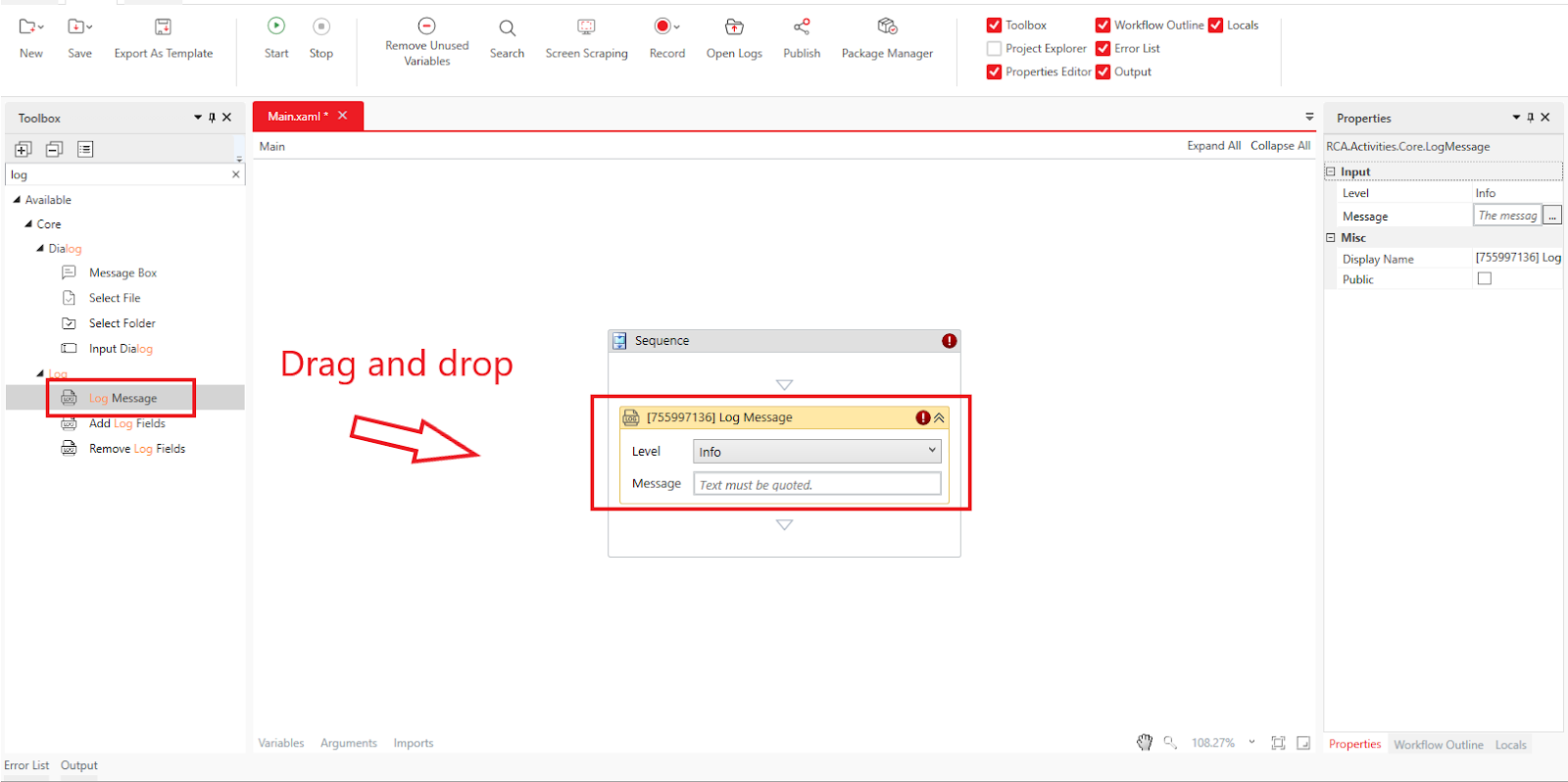
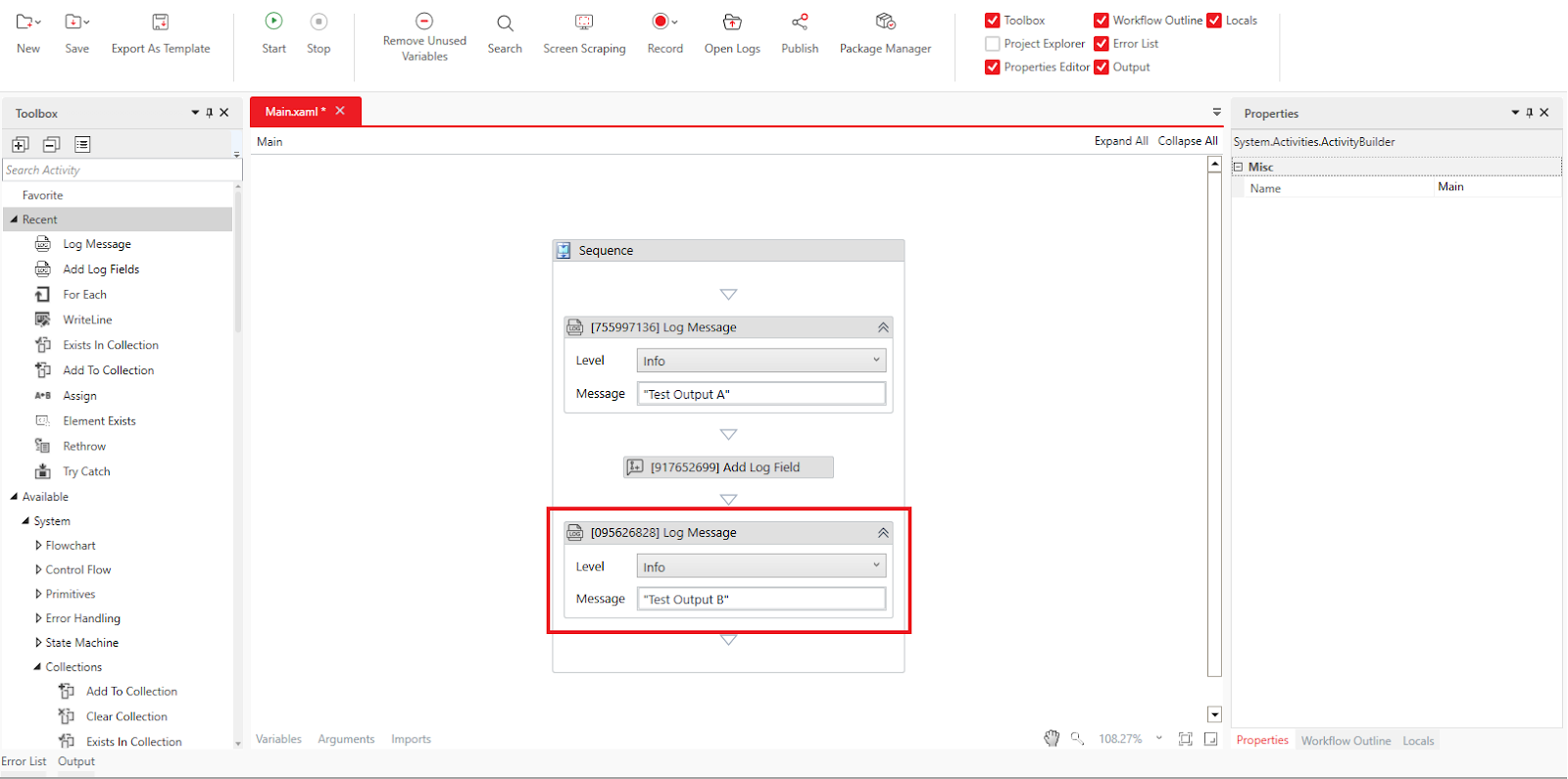
Bước 1: Thêm hoạt động “Log Message”
Kéo thả hoạt động Core > Log > Log Message từ Toolbox vào màn hình thiết kế.
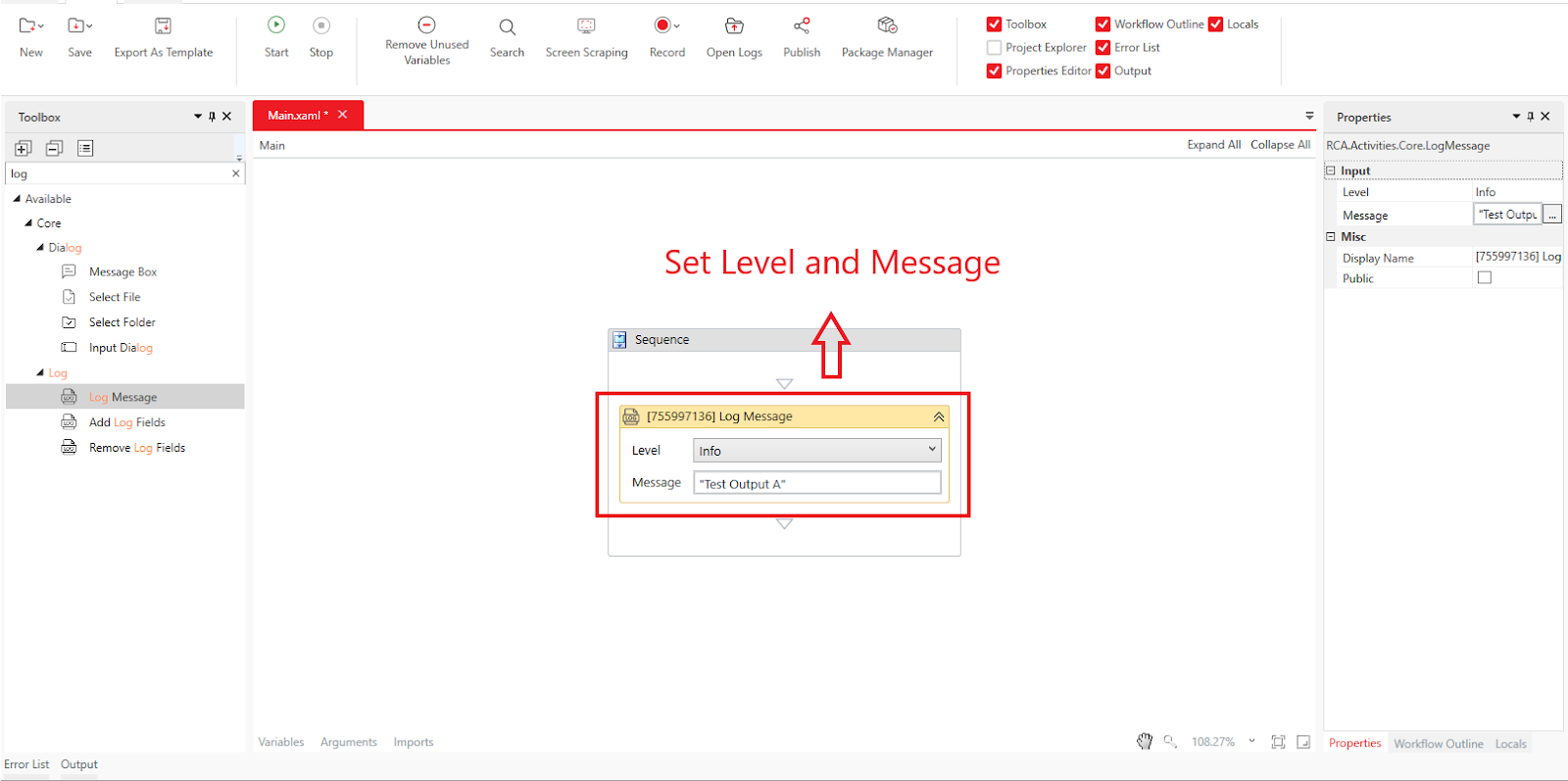
Bước 2: Cấu hình Log Message đầu tiên
Thiết lập như sau:
Level: Chọn"Info".
Message: Nhấn "Test Output A".
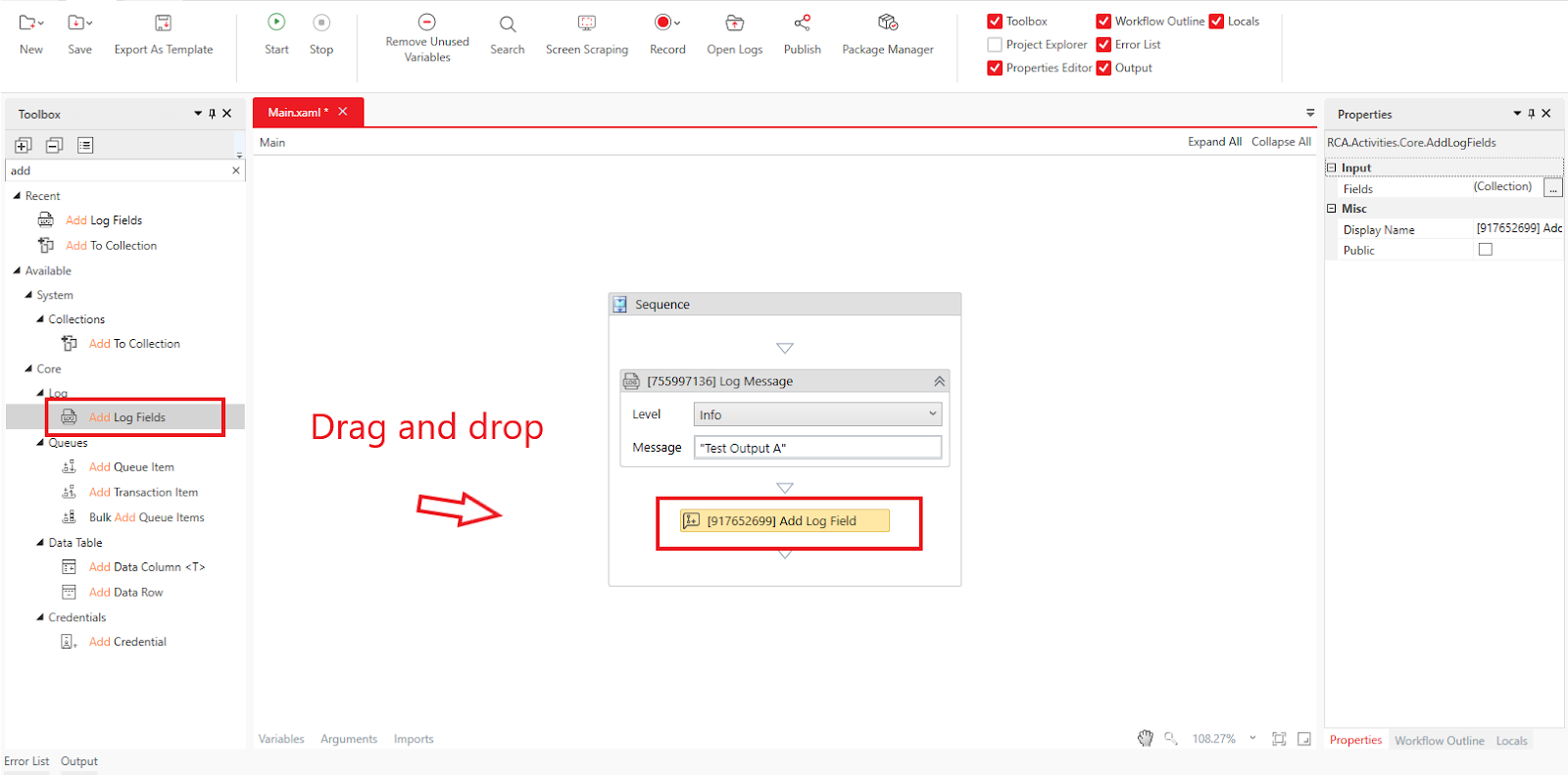
Bước 3: Thêm hoạt động “Add Log Fields”
Kéo thả Core > Log > Add Log Fields vào màn hình thiết kế.
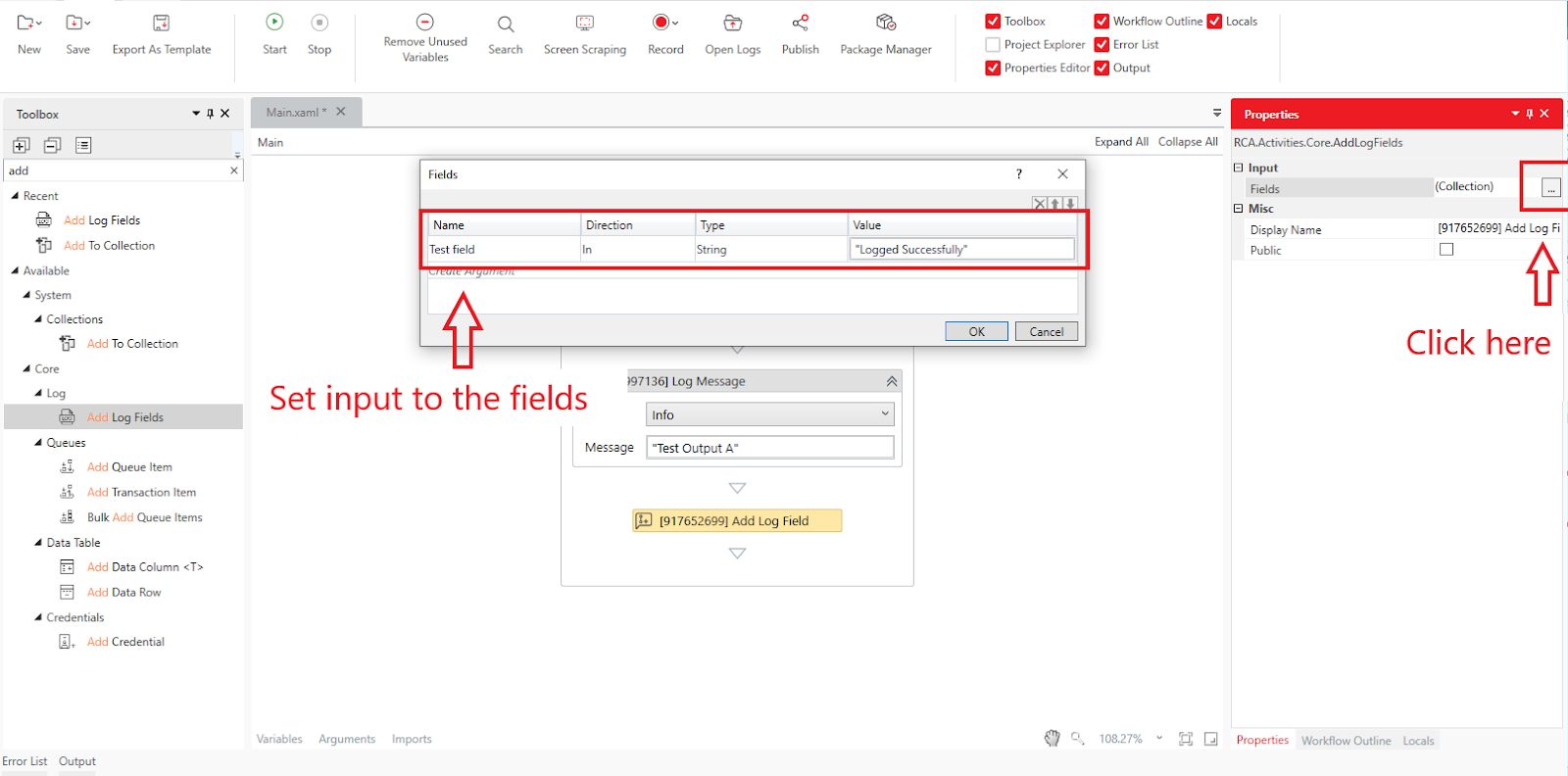
Bước 4: Thiết lập trường log tùy chỉnh
Trong thuộc tính "Fields", thiết lập:
Name: Nhấn "TestField".
Direction: Đảm bảo thiết lập "Input".
Type: Chọn "String".
Value: Nhấn "Logged Successfully".
Nhấn "OK" sau khi nhập xong.
Bước 5: Thêm Log Message thứ hai
Thêm một hoạt động "Write Log " khác và đặt:
Level: Chọn "Info".
Message: Nhấn "Test Output B".
Bước 6: Chạy workflow
Lưu lại và chạy bằng Home > Start hoặc Nhấn F5
Bước 7: Kiểm tra log
Sau khi chạy xong:
Chọn Open Logs trên thanh menu.
Mở file log tương ứng, ví dụ: yyyy-mm-dd_Studio_Execution.log.
Kiểm tra nội dung:
"Test Output A" → Không có trường tùy chỉnh (vì log trước khi thêm Add Log Fields).
"Test Output B" → Có thêm trường TestField với giá trị "Logged Successfully".

Lưu ý quan trọng
Các trường log bị xóa hoặc chỉnh sửa không ảnh hưởng đến những dòng log đã ghi trước đó.
Để biết thêm chi tiết về log, xem mục: “Giới thiệu về log của Studio/Agent lưu trên máy”.
Bài viết này có hữu ích không?
Thật tuyệt!
Cám ơn phản hồi của bạn
Rất tiếc là chúng tôi không giúp được nhiều!
Cám ơn phản hồi của bạn
Đã gửi phản hồi
Chúng tôi đánh giá cao nỗ lực của bạn và sẽ cố gắng sửa bài viết